
Handbuch
User guide
So funktioniert SendLab – von der ersten Fahrt bis zur Bestzeit auf deinem Hometrail. Gemessen wird an dir, nicht am Bike: Das iPhone steckt in der Hosentasche, die Apple Watch sitzt am Handgelenk. Montieren musst du nichts.
How SendLab works – from your first ride to a best time on your home trail. SendLab measures you, not the bike: your iPhone goes in your trouser pocket, your Apple Watch stays on your wrist. There is nothing to mount.
SendLab für iPhone und Apple Watch gibt es im App Store; unter Android läuft noch der Beta-Test. Was du als Beta-Tester gerade testen kannst und welche Daten uns helfen, steht unter Für Beta-Tester.
SendLab for iPhone and Apple Watch is available in the App Store; on Android the beta is still running. What you can test as a beta tester right now and which data helps us is explained under For beta testers.
1Erste SchritteGetting started
Beim ersten Start zeigt SendLab eine kurze Einführung und danach die Einrichtung. Dort entscheidest du einmal:
- Apple Health – ob Fahrten als Radfahr-Training gespeichert werden.
- Korrekturen teilen – ob deine Bewertungen der Erkennung als kurzer Ausschnitt ohne Standort und Puls an uns gehen (Manuell oder Automatisch).
- Strecken erkennen – ob SendLab deine Fahrten bekannten Strecken zuordnet.
- Mitteilungen, Name und Gesamtgewicht (du samt Bike und Ausrüstung – für die geschätzte Tretleistung, bleibt auf dem iPhone).
Alles lässt sich später unter Einstellungen ändern. Kommen in einem Update neue Seiten oder Fragen dazu, erscheinen sie beim nächsten Start einmal von selbst („Neu in SendLab“).
Danach führt dich ein kurzer Rundgang durch die App durch die fünf Tabs – je Tab eine Karte, was es dort gibt. Du kannst ihn überspringen und jederzeit über das „?“ auf der Startseite noch einmal starten.
Die fünf Tabs
- Start – Startseite: Fahrt starten, letzte Fahrt, Fortschritt, Bestwerte.
- Sessions – alle Fahrten mit Auswertung.
- Strecken – Karte und Liste der Strecken, eigene Strecken.
- Crew – deine Gruppen, Statistik, „Wo hatte ich …?“ und „Meine Strecken“.
- Einstellungen – alles Weitere, auch die Garage mit Bikes und Teilen.
Wichtig: Steck das iPhone fest in die vordere Hosentasche, immer gleich herum. Die Erkennung von Sprüngen, Kurven und Trittfrequenz ist auf diese Position abgestimmt. In einer weiten Tasche oder im Rucksack wird sie deutlich ungenauer.
On first launch SendLab shows a short introduction followed by Setup. There you decide once:
- Apple Health – whether rides are saved as cycling workouts.
- Share corrections – whether your ratings of the detection are sent to us as a short clip without location or heart rate (Manual or Automatic).
- Recognise trails – whether SendLab matches your rides to known trails.
- Notifications, name and total weight (you plus bike and gear – used for the estimated pedalling power, stays on your iPhone).
You can change all of this later under Settings. When an update adds new pages or questions, they appear once on the next launch ("New in SendLab").
After that, a short Tour of the app walks you through the five tabs – one card per tab explaining what you'll find there. You can skip it and start it again any time via the "?" on the home screen.
The five tabs
- Home – home screen: start a ride, last ride, progress, personal bests.
- Sessions – all rides with their review.
- Trails – map and list of trails, your own trails.
- Crew – your groups, statistics, “Where did I …?” and “My trails”.
- Settings – everything else, including the Garage with bikes and parts.
Important: keep your iPhone snug in a front trouser pocket, always the same way round. Jump, corner and cadence detection are tuned to this position. In a loose pocket or a backpack they become much less accurate.
2Fahrt aufnehmenRecording a ride
Vor dem Losfahren
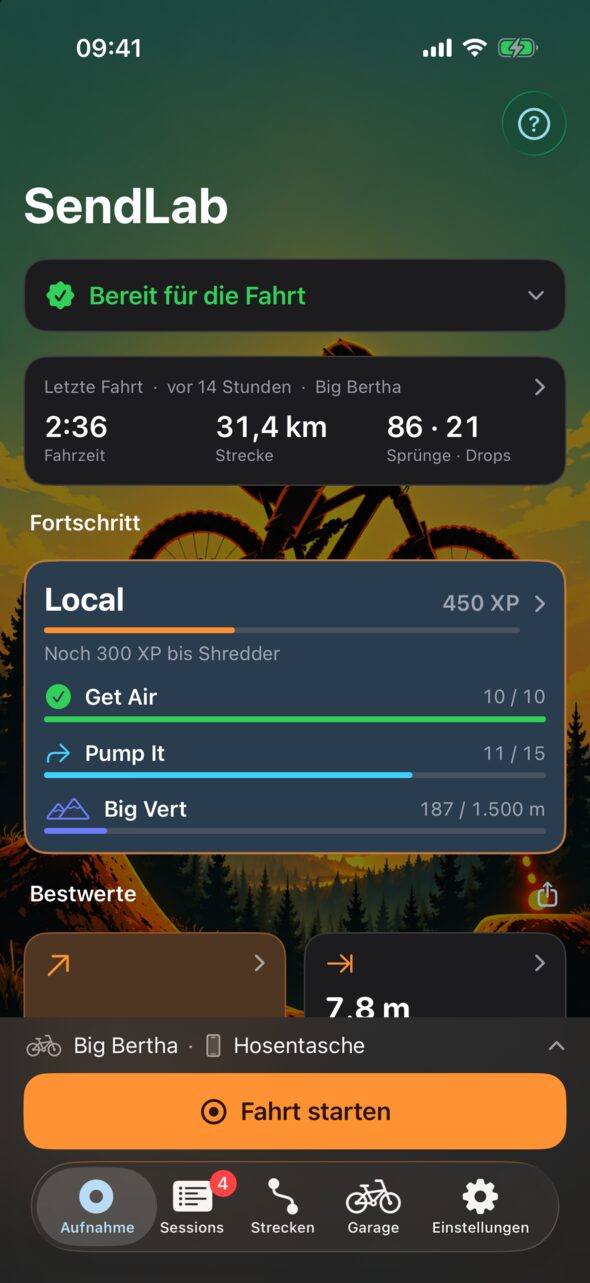
Ganz oben auf der Startseite steht Bereit für die Fahrt. Ist etwas nicht in Ordnung – Ortung, Bewegungsdaten oder Apple Health nicht freigegeben, Akku knapp, Stromsparmodus an –, steht dort eine Warnung. Antippen zeigt Einzelheiten.
In der Leiste unten wählst du über die Zeile mit Bike und Trageposition, mit welchem Bike du fährst (oder Virtuelles Bike, wenn es keinem zugeordnet werden soll), wo das iPhone steckt, und kannst schon eine Notiz hinterlegen.
Start
Tippe auf Fahrt starten – auf dem iPhone, auf der Watch oder per Siri. Trägst du beides, startet das andere Gerät automatisch mit; Marker und Stopp gelten dann auf beiden.
Während der Fahrt
- Die Startseite zeigt Fahrzeit, Tempo, Strecke, Höhenmeter, Abfahrten, Sprünge und Drops, Anlieger, g-Kraft, Marker und den Stand von Watch und Akku.
- Die Live-Aktivität zeigt das Wichtigste auf dem Sperrbildschirm und in der Dynamic Island; von dort setzt du auch Marker.
- Hast du eine Challenge belegt, siehst du ihren Stand live.
- Die Auto-Pause merkt, wenn du stehst, schiebst oder wartest, und pausiert von selbst. Nichts drücken – sie fährt mit dir weiter an.
Warnungen
Fährst du auf einer bekannten Strecke auf eine gemeldete Gefahrenstelle oder eine gesperrte Strecke zu, warnt SendLab rund 10 Sekunden vorher – mit Warnton und Ansage am iPhone und kräftigem Tippen an der Watch, nur in Fahrtrichtung und je Stelle einmal pro Durchfahrt. Unter Einstellungen → Warnungen legst du fest, ob, wie (Nur iPhone, iPhone und Watch, Nur Watch, Vorwarnung 5–30 s, Warnton, Ansage, Lautstärke) und wovor gewarnt wird: Gefahrenstellen (auf Wunsch mit ihrer Zahl beim Einfahren), gesperrte Strecken, steile Abfahrten und Anstiege, Elemente ab einer Farbe. Mit Zwischenzeiten ansagen hörst du an jeder Abschnittsgrenze und im Ziel deine Zeit im Vergleich zur Bestzeit. Unter Töne wählst du je Art einen eigenen Ton (oder Kein Ton), damit du schon am Klang hörst, worum es geht. Ein- und ausschalten geht auch direkt vor der Fahrt in der Zeile über Fahrt starten. Ist die Medienlautstärke zu leise, weist Bereit für die Fahrt darauf hin. Die Warnungen funktionieren nur zusammen mit dem iPhone. Dort stellst du auch ein, ab wie viel Prozent ein Stück steil ist – das gilt ebenso fürs Höhenprofil und die Karte. Die Warnungen brauchen Strecken erkennen. Gewarnt wird nur vor Bekanntem – keine Warnung heißt nicht, dass die Strecke sicher ist.
Stopp
Nach Stopp fragt SendLab Wie war die Fahrt? – eine kurze Notiz, die du auch überspringen kannst. Danach öffnet sich die Auswertung. War die Aufnahme kürzer als eine Minute, fragt SendLab zuerst, ob du sie Behalten oder Verwerfen willst.
Before you ride
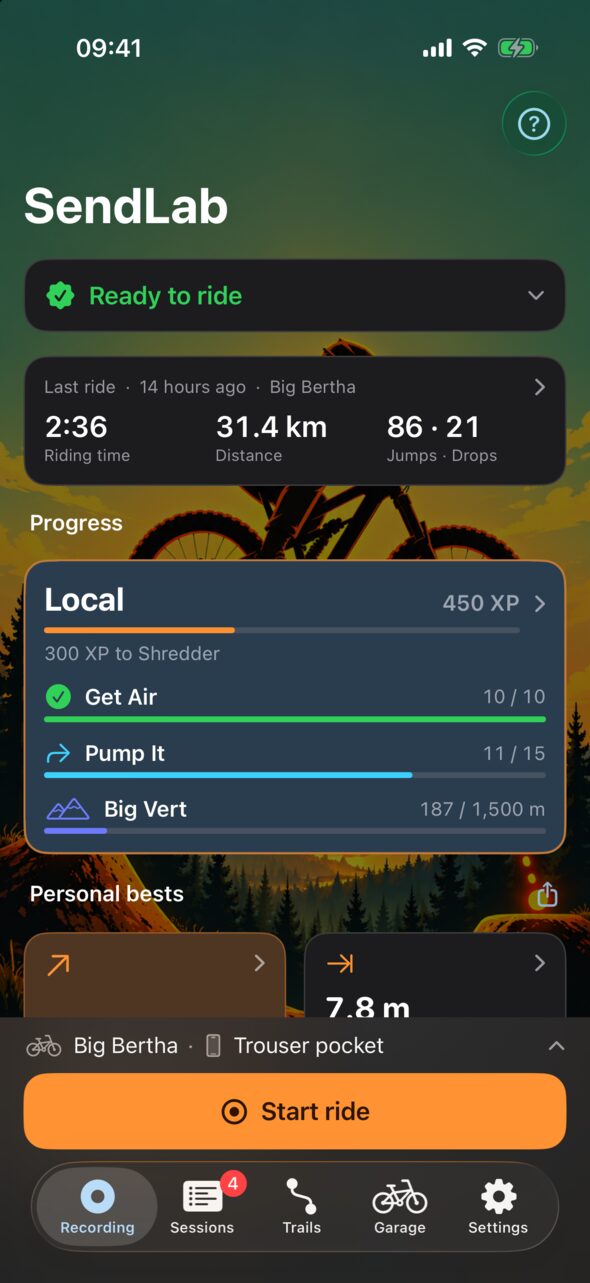
At the top of the home screen you see Ready to ride. If something is off – location, motion or Apple Health access not granted, low battery, Low Power Mode on – a warning appears there. Tap it for details.
In the bar at the bottom, the row with bike and carry position lets you choose which bike you're riding (or Virtual bike if the ride shouldn't count for any bike), where your iPhone sits, and add a note in advance.
Start
Tap Start ride – on your iPhone, on your Watch or via Siri. If you wear both, the other device starts automatically; markers and stop then work on both.
While you ride
- The home screen shows moving time, speed, distance, elevation gain, descents, jumps and drops, berms, g-force, markers and the status of your Watch and battery.
- The Live Activity shows the essentials on the Lock Screen and in the Dynamic Island; you can set markers from there too.
- If you've taken on a challenge, you see its progress live.
- Auto-pause notices when you stop, push or wait, and pauses by itself. Don't press anything – it resumes when you ride on.
Warnings
When you approach a reported hazard or a closed trail on a known trail, SendLab warns you about 10 seconds ahead – with a tone and announcement on the iPhone and a firm tap on the Watch, only in your direction of travel and once per spot on each run. Under Settings → Warnings you choose whether, how (iPhone only, iPhone and Watch, Watch only, Advance warning 5–30 s, Warning tone, Voice announcement, Volume) and what about: hazards (optionally with their count when you enter a trail), closed trails, steep descents and climbs, features from a colour upwards. With Announce split times you hear your time at every section boundary and at the finish, compared with your best. Under Tones you choose a tone of its own for each kind (or No tone), so you can tell from the sound what it is about. You can also switch warnings on and off right before the ride in the row above Start ride. If your media volume is too low, Ready to ride points it out. Warnings only work together with the iPhone. There you also set from what percentage a stretch counts as steep – this also applies to the elevation profile and the map. Warnings need Recognise trails. SendLab only warns about what it knows – no warning does not mean the trail is safe.
Stop
After Stop, SendLab asks How was the ride? – a short note you can also skip. Then the review opens. If the recording was shorter than a minute, SendLab first asks whether to Keep or Discard it.
3Marker setzenSetting markers
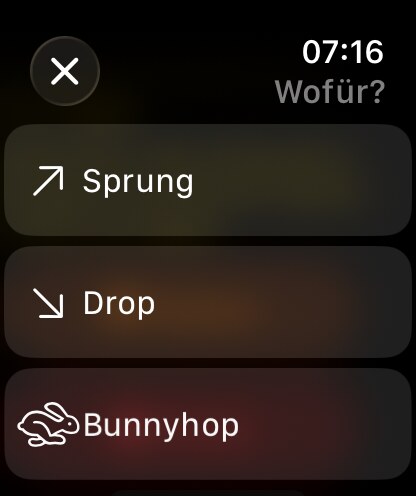
Mit einem Marker merkst du dir eine Stelle – direkt vor oder nach einem Sprung, Drop oder einer anderen besonderen Stelle. Nach dem Antippen wählst du gleich, was es war: Sprung, Drop, Bunnyhop, Anlieger, Kurve, Uphill, Stoppie, Wheelie, Manual oder Anderes. Ohne Auswahl steht der Marker später unter Zu prüfen, und du trägst die Art in der Auswertung nach.
Marker setzt du auf dem iPhone (Knopf in der Leiste unten oder Live-Aktivität), auf der Watch oder per Siri.
Aus Versehen gesetzt? Im Blatt „Wofür?“ direkt nach dem Setzen tippst du Marker löschen – gekoppelt gilt das auf beiden Geräten. Später löschst du einen Marker in der Auswertung (Zeile nach links wischen) oder auf der großen Karte am Marker; unter gelöschte Marker holst du ihn zurück. Streift dein Ärmel oder Handschuh oft den Knopf der Watch, schalte Einstellungen → Aufnahme → Marker nur durch Halten ein: Dann setzt erst ½ Sekunde Halten oder das Doppeltippen mit Daumen und Zeigefinger einen Marker.
Bei Anderes schreibst du in der Auswertung dazu, was dort war – als Erinnerung für dich oder für ein Element, das an der Strecke noch fehlt. Die Notiz bleibt auf deinem iPhone.
Warum Marker so viel helfen: Mit ihnen lässt sich prüfen, ob SendLab ein Element richtig erkannt hat. Ein Marker mit Art zählt außerdem für Datenmissionen im Fortschritt.
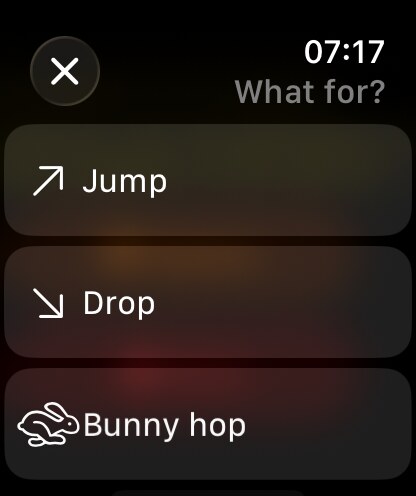
A marker flags a spot – right before or after a jump, drop or anything else worth noting. After tapping it you choose straight away what it was: jump, drop, bunny hop, berm, corner, uphill, stoppie, wheelie, manual or other. Without a choice the marker shows up later under To review, and you add the type in the review.
You set markers on your iPhone (button in the bottom bar or the Live Activity), on your Watch or via Siri.
Set one by accident? In the “What for?” sheet right after setting it, tap Delete marker – when paired, this applies on both devices. Later you delete a marker in the review (swipe the row left) or on the full-screen map at the marker; under deleted markers you can bring it back. If your sleeve or glove often brushes the Watch button, turn on Settings → Recording → Markers by holding only: then only a ½ second hold or the Double Tap with thumb and index finger sets a marker.
For Other you can note in the review what was there – as a reminder for yourself or for an element still missing on the trail. The note stays on your iPhone.
Why markers help so much: they let us check whether SendLab detected an element correctly. A marker with a type also counts towards data missions in Progress.
4SprachbefehleVoice commands
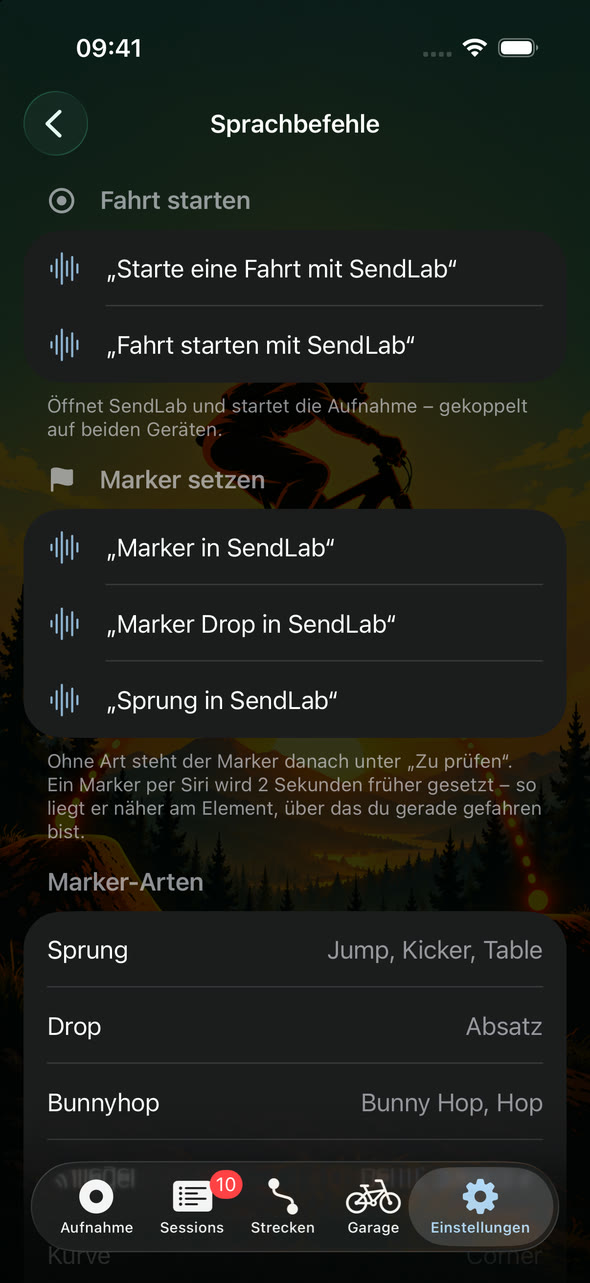
Ohne die Hände vom Lenker zu nehmen – am besten mit AirPods oder an der Watch (Handgelenk heben und sprechen). Mit dem iPhone in der Tasche übertönt der Fahrtwind oft die Stimme.
- „Starte eine Fahrt mit SendLab“
- „Sprung in SendLab“, „Drop in SendLab“, „Markiere einen Bunnyhop mit SendLab“
- „Marker in SendLab“ – Marker ohne Art
- „Stoppe die Fahrt in SendLab“
Ein Marker per Siri wird zwei Sekunden früher gesetzt – so liegt er näher an der Stelle, über die du gerade gefahren bist. Alle Sätze und die Wörter, die Siri für jede Marker-Art versteht, stehen unter Einstellungen → Sprachbefehle.
Tipp: Das Wort „Marker“ versteht Siri manchmal falsch. Sag lieber nur die Art („Sprung in SendLab“) oder „Markiere …“. Kürzere Sätze – zum Beispiel nur „Drop“ – legst du in der Kurzbefehle-App an. Auf der Apple Watch Ultra kannst du „Marker setzen“ auf die Action-Taste legen.
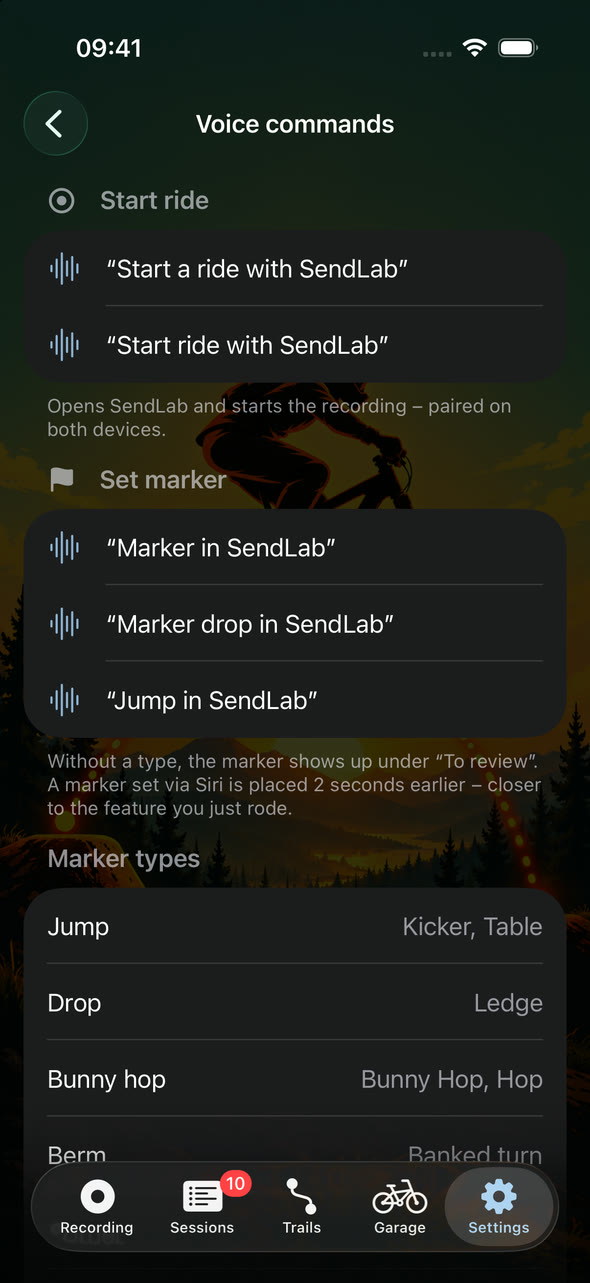
Keep your hands on the bars – works best with AirPods or on your Watch (raise your wrist and speak). With the iPhone in your pocket, wind noise often drowns out your voice.
- "Start a ride with SendLab"
- "Jump in SendLab", "Drop in SendLab", "Mark a bunny hop with SendLab"
- "Marker in SendLab" – marker without a type
- "Stop the ride in SendLab"
A marker set via Siri is placed two seconds earlier – closer to the spot you just rode over. All phrases, and the words Siri understands for each marker type, are listed under Settings → Voice commands.
Tip: Siri sometimes mishears the word "marker". Just say the type ("Jump in SendLab") or "Mark …" instead. You can create shorter phrases – just "Drop", for example – in the Shortcuts app. On Apple Watch Ultra you can put "Set marker" on the Action button.
5AuswertungReview
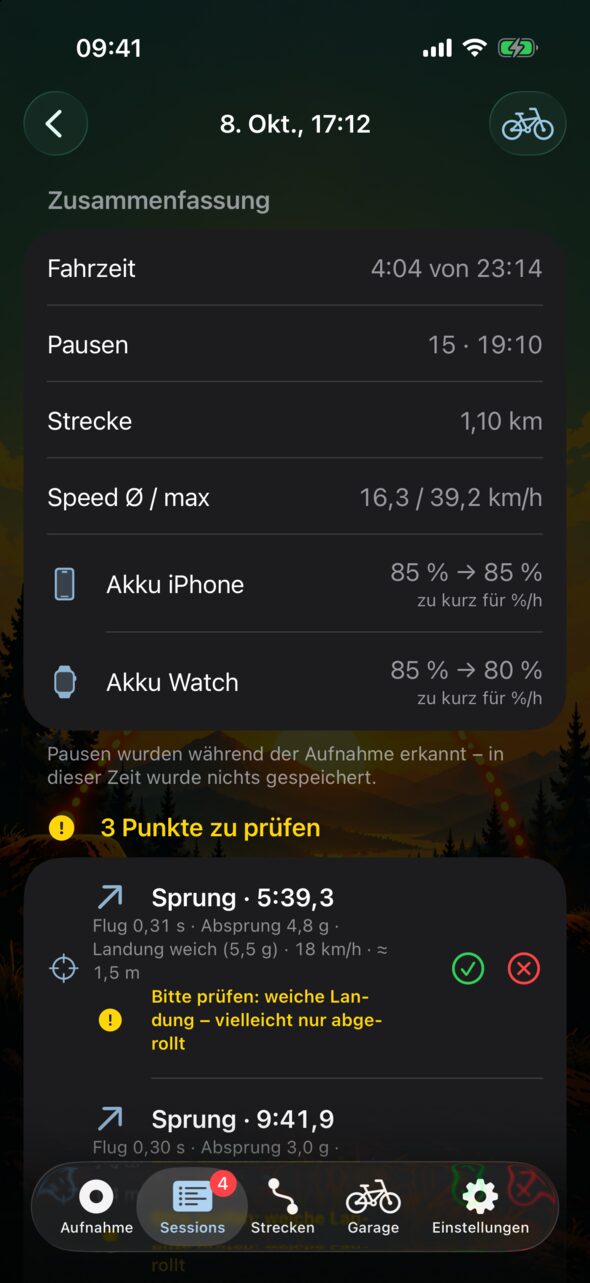
Nach jeder Fahrt – und jederzeit über Sessions – siehst du:
- Zusammenfassung: Fahrzeit ohne Pausen, Strecke, Tempo, Höhen- und Tiefenmeter, Trittfrequenz, geschätzte Tretleistung, Akkuverbrauch.
- Karte mit deinem Track und allen Treffern. Sie ist so gedreht, dass der höchste Punkt oben liegt – du siehst, wie die Fahrt bergab verläuft. Antippen öffnet sie groß.
- Sprünge und Drops mit Flugzeit, geschätzter Weite und Höhe und der Härte der Landung (weich, hart oder sehr hart, gemessen in g).
- Kurven und Anlieger mit Schräglage, Anstiege mit Höhenmetern, Pumptrack-Runden.
- Abfahrten (Bikepark): Dauer, Tiefenmeter, Höchsttempo, Sprünge je Abfahrt; Lifte werden geschätzt.
- Strecken: Durchfahrten bekannter Strecken mit Zeit und Zwischenzeiten (siehe Kapitel 7).
Werte, die SendLab nicht direkt misst, sind als geschätzt oder berechnet gekennzeichnet.
Anfang und Ende beschneiden
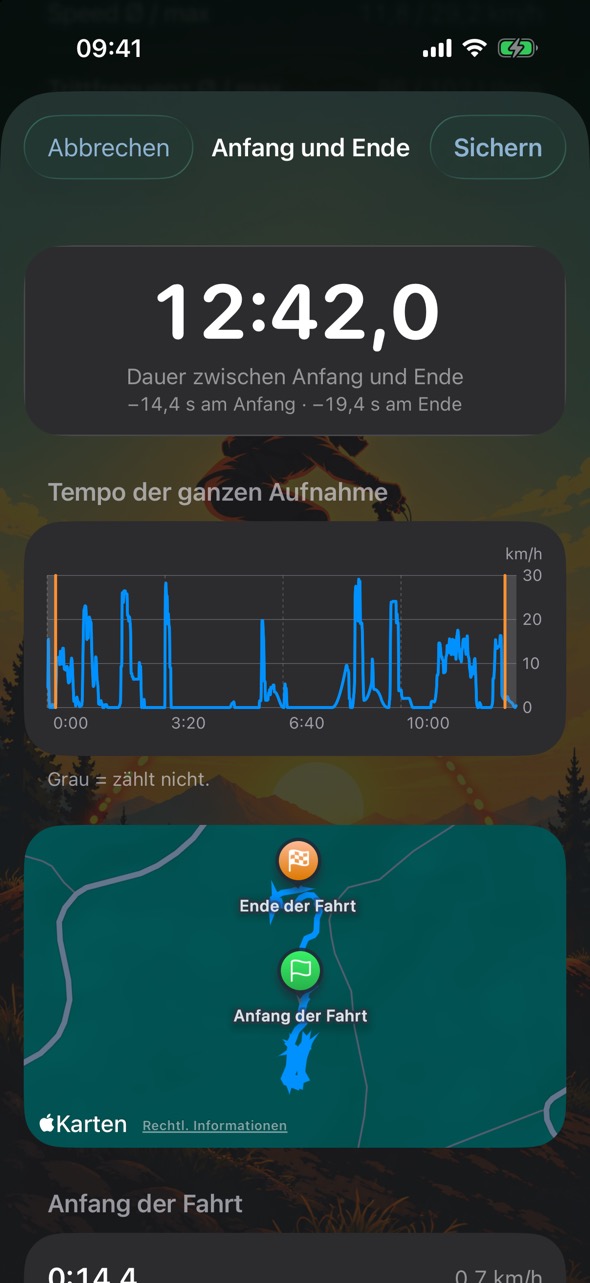
Start und Stopp per Siri oder an der Uhr kosten oft ein paar Sekunden. Unter Anfang und Ende (direkt unter der Zusammenfassung) schneidest du sie weg und siehst die genaue Fahrzeit auf die Zehntelsekunde – praktisch, wenn du auf Zeit trainierst. SendLab schlägt Anfang und Ende aus dem GPS-Tempo vor (letzter Stillstand vor dem Losfahren, erster danach). Mit den Reglern und den Knöpfen −1 s bis +1 s verschiebst du beides; die kleinen Diagramme zeigen das Tempo rund um die Stelle.
Was davor und danach liegt, zählt nicht mehr: Fahrzeit, Strecke, Sprünge, Anlieger, Statistik, Challenges und Strecken. Die Aufnahme selbst bleibt vollständig – Ganze Aufnahme macht den Schnitt rückgängig. Apple Health behält das ganze Training. In Sessions steht bei beschnittenen Fahrten eine Schere neben der Dauer.
Mit Einstellungen → Aufnahme → Anfang und Ende beschneiden wird jede neue Fahrt gleich auf den Vorschlag beschnitten; prüfen und verschieben kannst du ihn trotzdem. Ältere Fahrten bleiben, wie sie sind.
Hast du Korrekturen teilen eingeschaltet, geht ein Schnitt, den du selbst setzt oder bestätigst, als zwei kurze Ausschnitte um Anfang und Ende an uns – ohne Position, damit der Vorschlag besser wird. Ein Schnitt, den die App von selbst setzt, geht nicht mit.
Treffer prüfen
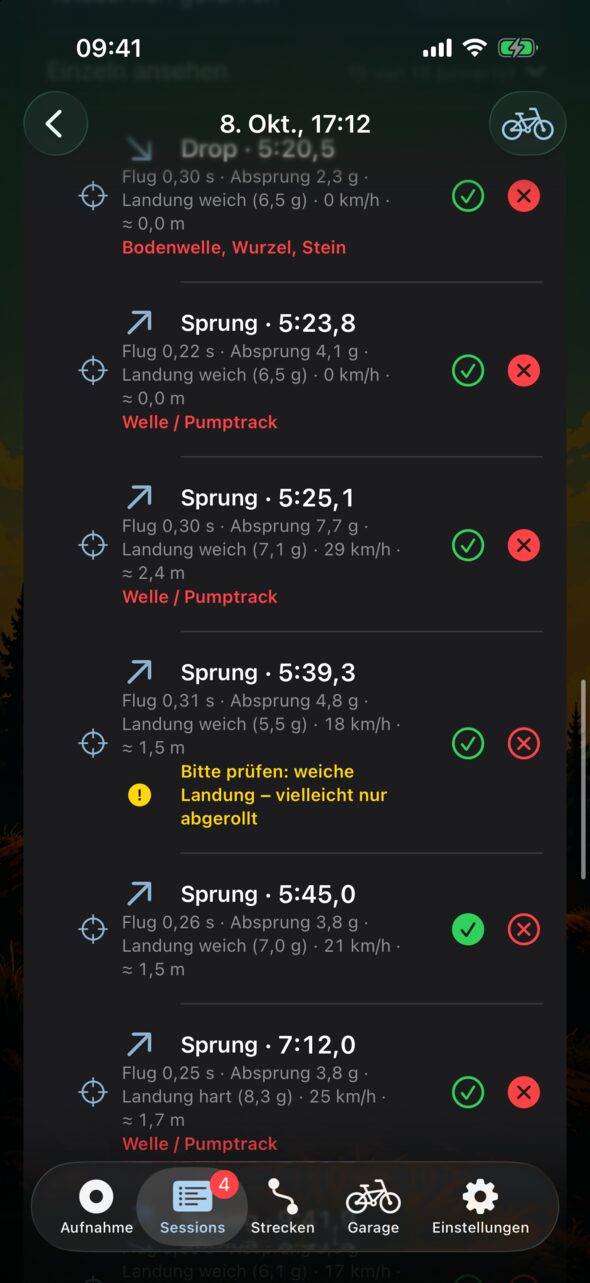
SendLab lernt noch. Bei jedem Treffer tippst du ✓ (stimmt) oder ✗ (falsch). Bei ✗ gibst du an, warum, und unter Was war es tatsächlich?, was es wirklich war. Was SendLab verpasst hat, trägst du auf der Karte oder im Diagramm nach; Marker ohne Art bekommen hier ihre Art.
Unter bestätigten oder nachgetragenen Sprüngen, Drops und Anliegern steht Angaben für die Strecke: Dort wählst du die Art an der Strecke (z. B. Gap oder Double statt Sprung) und trägst Höhe, Landung, Größe, Farbe und Chickenway ein. Legst du aus der Fahrt eine Strecke an, werden Sprünge, Drops und diese Elemente samt Angaben übernommen – und beim Teilen gehen sie mit. Liegt das Element auf einer bekannten Strecke, schlägt SendLab die Angaben mit Für alle vorschlagen gleich für alle vor; die Moderation prüft sie. Mit „Korrekturen teilen“ gehen die Angaben außerdem mit dem Ausschnitt mit und helfen, die Erkennung zu verbessern.
Tricks: Unter bestätigten Sprüngen und Drops steht außerdem Trick hinzufügen. Wähle aus über 50 Tricks der Dirt-Szene – Drehungen (360, 540 …), Flips (Backflip, Frontflip, Flair …), Lenker & Bike (Tailwhip, Barspin, X-Up …), Hände & Füße (No-Hander, Superman, Can-Can …) und Style (Whip, Tabletop …), auch mehrere zusammen. Fehlt einer, legst du ihn unter Eigenen Trick anlegen … an (oder unter Einstellungen → Tricks); er geht als Vorschlag an uns. Die Statistik zählt, wie oft du welchen Trick gestanden hast. Mit Korrekturen teilen gehen die Tricks mit dem Ausschnitt an SendLab – damit SendLab Flips und Drehungen später selbst erkennen kann.
Welche Tricks es gibt, siehst du jederzeit unter Einstellungen → Tricks → Alle Tricks ansehen – nach Gruppen, mit Suche.
Oben steht, wie viele Punkte Zu prüfen sind: Treffer im Grenzbereich der Erkennung, „Anlieger?“-Fragen und Marker ohne Art. Das Fadenkreuz neben einem Punkt zeigt ihn auf der Karte; in der großen Karte blätterst du alle offenen Punkte der Reihe nach durch. Ein gewählter Punkt hebt das gefahrene Stück davor und danach orange hervor, weiße Pfeile zeigen die Fahrtrichtung; der Rest der Fahrt tritt zurück.
Gefällt dir eine Stelle nicht, weil dort etwas im Weg liegt, kannst du auf der großen Karte am Marker Gefahrenstelle melden … wählen (mit „Strecken erkennen“ und einer bekannten Strecke dort).
So hilfst du am meisten: Jede Bewertung macht die Erkennung für alle besser – vor allem, wenn du Korrekturen teilen eingeschaltet hast.
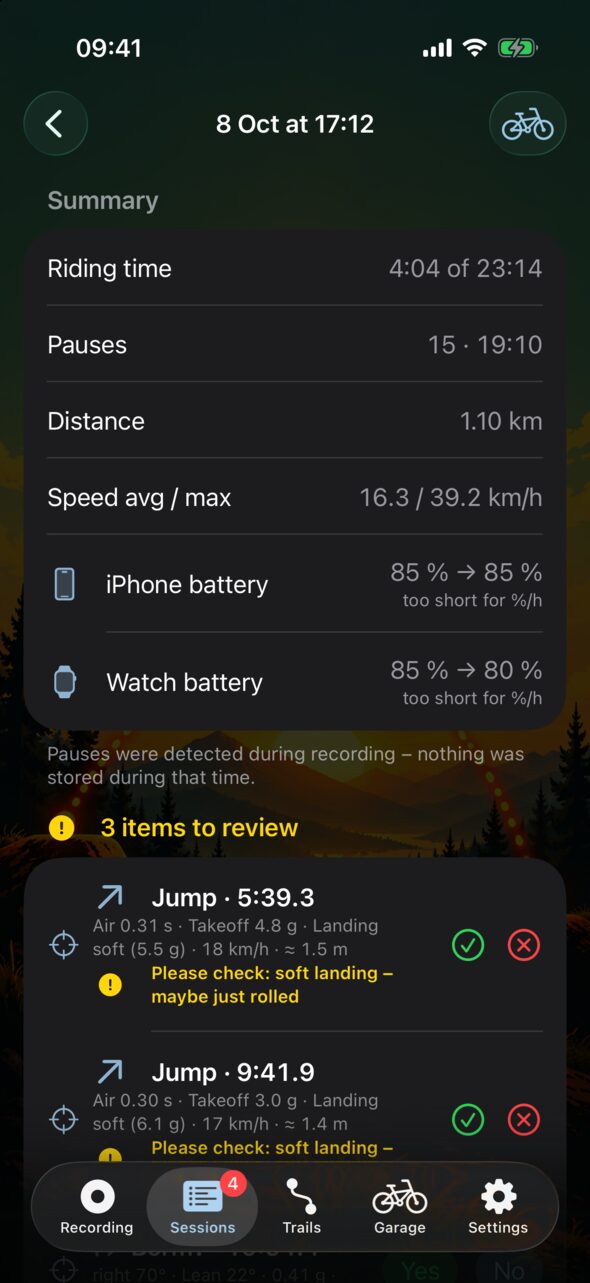
After every ride – and any time from Sessions – you see:
- Summary: moving time, distance, speed, elevation gain and loss, cadence, estimated pedalling power, battery use.
- Map with your track and all detections. It is rotated so the highest point is at the top – you see how the ride runs downhill. Tap it to open it full screen.
- Jumps and drops with airtime, estimated distance and height, and how hard the landing was (soft, hard or very hard, measured in g).
- Corners and berms with lean angle, climbs with elevation gain, pump track laps.
- Descents (bike park): duration, elevation loss, top speed, jumps per descent; lifts are estimated.
- Trails: runs on known trails with time and split times (see chapter 7).
Values SendLab doesn't measure directly are marked as estimated or calculated.
Trimming start and end
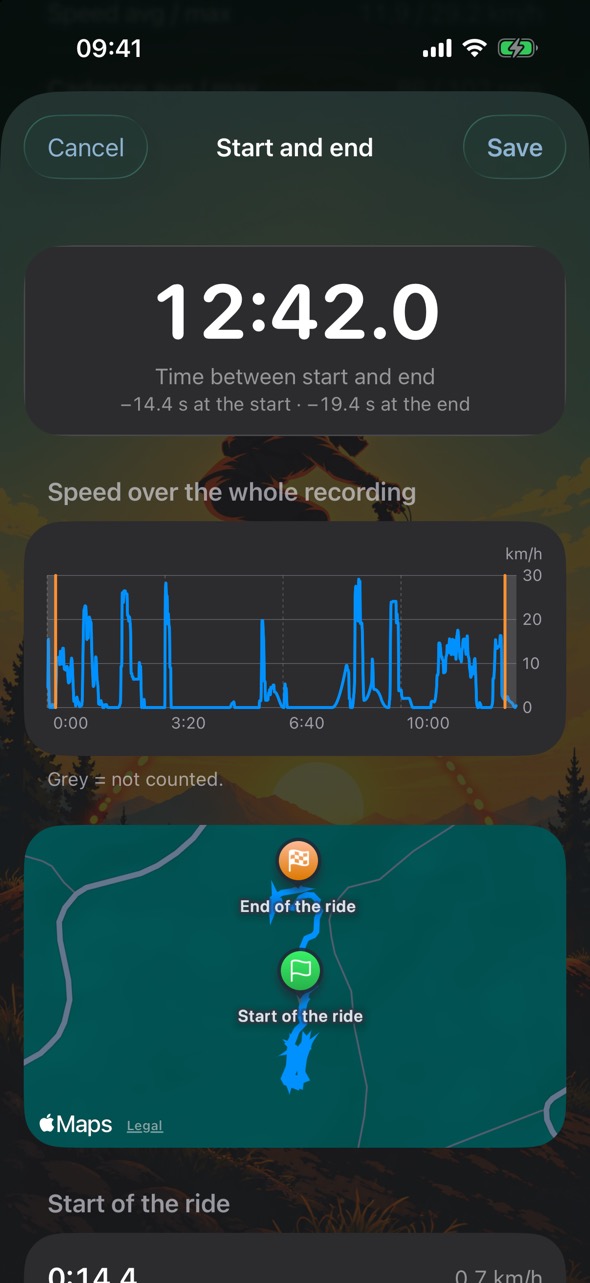
Starting and stopping with Siri or on the watch often costs a few seconds. Under Start and end (right below the summary) you trim them off and see your exact riding time to the tenth of a second – handy when you train against the clock. SendLab suggests start and end from GPS speed (the last standstill before you set off, the first one afterwards). Move both with the sliders and the −1 s to +1 s buttons; the small charts show your speed around that point.
Anything before and after no longer counts: riding time, distance, jumps, berms, statistics, challenges and trails. The recording itself stays complete – Whole recording undoes the trim. Apple Health keeps the whole workout. In Sessions, trimmed rides show scissors next to the duration.
With Settings → Recording → Trim start and end, every new ride is trimmed to the suggestion right away; you can still check and adjust it. Older rides stay as they are.
If Share corrections is on, a trim you set or confirm yourself is sent to us as two short clips around the start and the end – without position – so the suggestion gets better. A trim the app sets on its own is not sent.
Checking detections
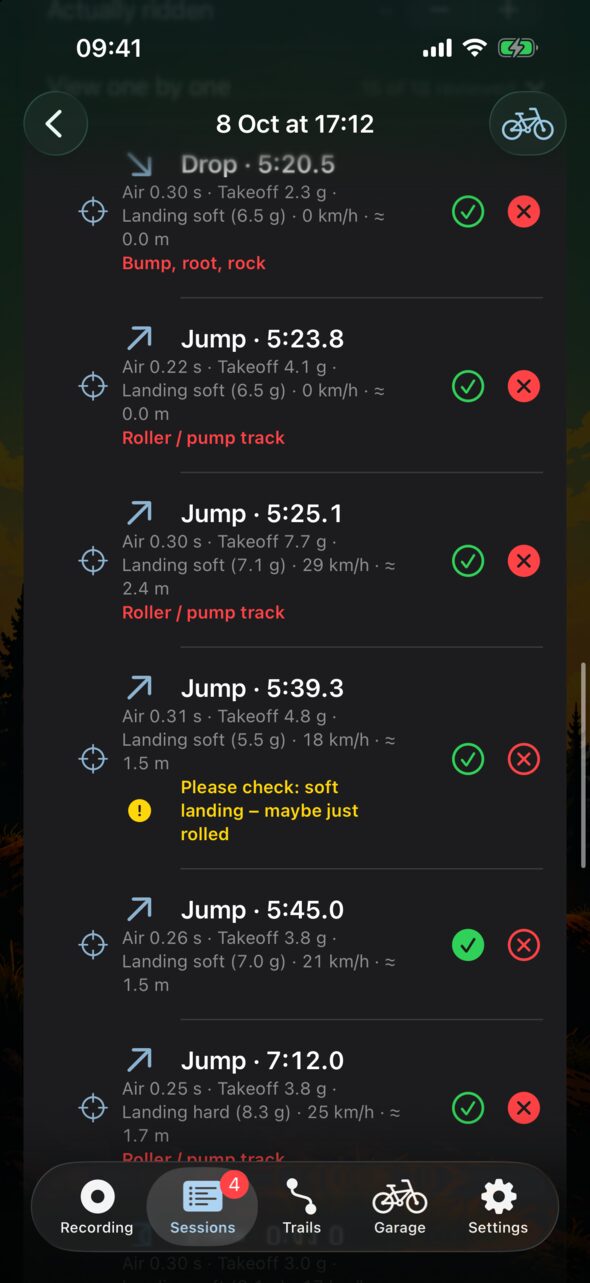
SendLab is still learning. For each detection tap ✓ (correct) or ✗ (wrong). With ✗, say why and, under What was it actually?, what it really was. Add anything SendLab missed on the map or in the chart; markers without a type get their type here.
Below confirmed or added jumps, drops and berms you’ll find Details for the trail: pick the Type on the trail (e.g. gap or double instead of jump) and enter height, landing, size, colour and chicken line. When you create a trail from the ride, its jumps, drops and these features are taken over with their details – and sent along when you share it. If the feature lies on a known trail, Suggest for everyone sends the details as a suggestion right away; moderation reviews it. With “Share corrections” the details also travel with the snippet and help improve detection.
Tricks: Below confirmed jumps and drops you'll also find Add trick. Choose from more than 50 dirt tricks – spins (360, 540 …), flips (backflip, frontflip, flair …), bars & bike (tailwhip, barspin, X-up …), hands & feet (no-hander, superman, can-can …) and style (whip, tabletop …), several at once if you like. If one is missing, add it with Add your own trick … (or under Settings → Tricks); it's sent to us as a suggestion. Statistics count how often you landed each trick. With Share corrections the tricks are sent to SendLab with the clip – so SendLab can learn to recognise flips and spins by itself later on.
To see which tricks there are, open Settings → Tricks → View all tricks – grouped, with search.
At the top you see how many items are To review: borderline detections, "Berm?" questions and markers without a type. The crosshair next to an item shows it on the map; in the full-screen map you can step through all open items one by one. A selected item highlights the stretch you rode before and after it in orange, with white arrows showing your direction; the rest of the ride fades back.
If something is blocking the trail at a spot, choose Report hazard … at the marker on the full-screen map (requires "Recognise trails" and a known trail at that spot).
How you help most: every rating makes detection better for everyone – especially with Share corrections turned on.
6SessionsSessions
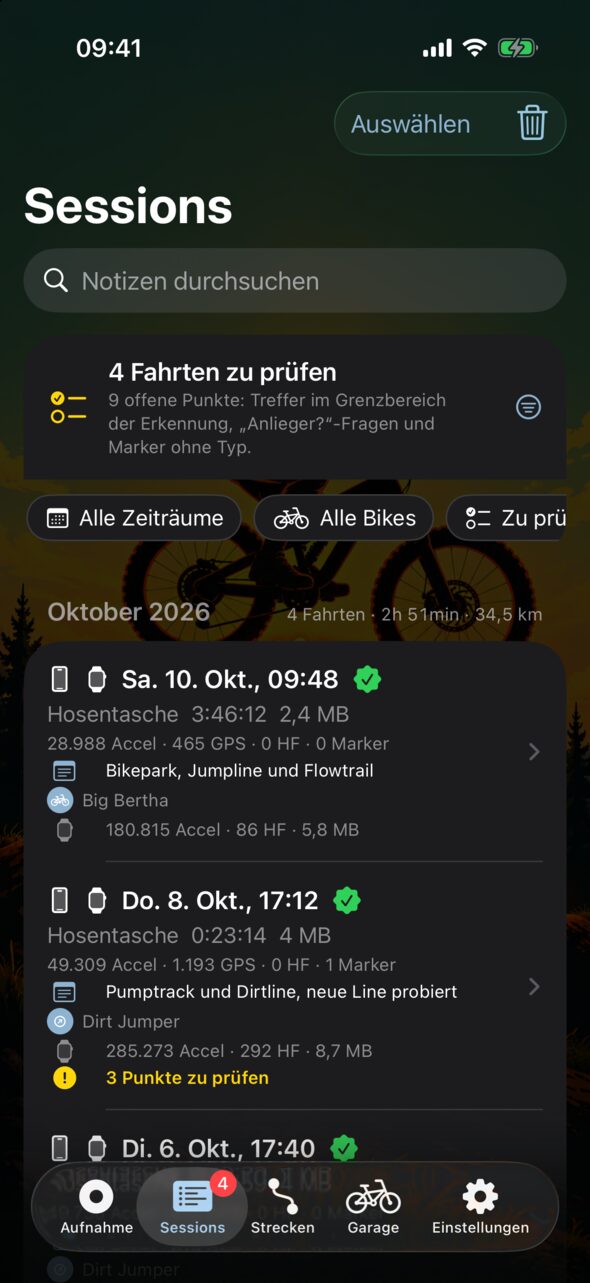
Alle Fahrten nach Monaten, mit Summen je Monat. Oben filterst du nach Zeitraum, Bike und Zu prüfen und suchst in deinen Notizen. Antippen öffnet die Auswertung.
Mehrere Fahrten auf einmal
Über Auswählen markierst du mehrere Fahrten und kannst sie unten in der Leiste einem Bike zuordnen, teilen (ohne GPS-Position und Puls) oder löschen.
An Strava, Komoot & Co.
Lange auf eine Fahrt drücken → Als GPX-Datei übergeben (Strava, Komoot …). Die Datei enthält deinen Weg mit Zeit und Höhe, Sprünge und Drops als Wegpunkte. Stücke in deinen Schutzzonen fehlen darin. SendLab sendet nichts – du wählst, welche App die Datei bekommt.
Komoot nimmt eine GPX-Datei nur als geplante Tour, nicht als Aktivität. Dafür gibt es Als FIT-Datei übergeben (Komoot, Garmin …): dein Weg mit Zeit, Höhe und Tempo, dazu Fahrzeit (ohne Pausen), Strecke und Höhenmeter wie in der Auswertung, Sportart Mountainbike. Auch diese Datei lassen Strava und Garmin Connect zu.
Hast du Anfang und Ende einer Fahrt beschnitten, enthalten beide Dateien nur den Schnitt.
Ganze Fahrt an SendLab schicken
Lange auf eine Fahrt drücken → Ganze Fahrt an SendLab schicken (oder unten in der Auswertung). Damit hilfst du bei allem, was sich über die ganze Fahrt erstreckt: Abfahrten und Lifte, Pumptrack-Runden, Auto-Pause und der Vorschlag zum Beschneiden – dafür reichen die kurzen Ausschnitte von Korrekturen teilen nicht. Gesendet wird die ganze Aufnahme (mit Watch auch deren Aufnahme), deine Bewertungen und die Art des Bikes – ohne GPS-Position, Puls, Notizen und Namen. Es geht nur etwas raus, wenn du An SendLab schicken tippst; beim ersten Mal fragt SendLab nach deiner Einwilligung.
Bitte nur senden, wenn wir dich darum gebeten haben – für die Erkennung reicht Korrekturen teilen. Vor dem Senden zeigt SendLab die Größe (je Stunde etwa 30–130 MB). Bist du nicht im WLAN, warnt SendLab, dass das von deinem mobilen Datenvolumen abgeht, und bietet Erst im WLAN senden an. Fahrten über 200 MB lassen sich nicht senden.
Ein Papierflieger in der Liste zeigt den Stand: grau = angekommen, gelb = wird gesendet, rot = nicht gesendet. Erneut senden ersetzt die Fahrt bei SendLab (etwa nachdem die Watch-Aufnahme da ist), Zurückziehen löscht sie dort.
Ausfahrten: mehrere Fahrten als ein Training
Fährst du zum Verein, dort ein paar Sessions und danach wieder heim, kannst du alles zu einer Ausfahrt verbinden. In Apple Health steht sie dann als ein Training – je Fahrt ein Abschnitt, die Zeit dazwischen zählt als Pause. In SendLab bleiben es einzelne Fahrten; Statistik, Bestwerte und Challenges zählen weiter jede für sich.
- Beim Stopp: Endete deine letzte Fahrt vor weniger als 4 Stunden, zeigt das Blatt Wie war die Fahrt? den Abschnitt Apple Health mit Zum Training von … hinzufügen – schon ausgewählt. Willst du das nicht, wähle Als eigenes Training speichern.
- Nachträglich: Auswählen → Fahrten antippen → Verbinden in der Leiste unten. Oder lange auf eine Fahrt drücken → Mit vorheriger Fahrt verbinden. Im Blatt kannst du der Ausfahrt einen Namen geben (z. B. „Vereinstag“); leer heißt sie „Ausfahrt“.
- Lösen: lange auf eine Fahrt drücken → Aus Ausfahrt lösen oder Ausfahrt auflösen. Apple Health bekommt dann wieder je Fahrt ein Training.
In der Liste steht eine Ausfahrt als Karte mit Summen, darunter ihre Fahrten an einer Linie. Antippen öffnet ihre Seite mit Karte aller Fahrten; dort benennst du sie mit dem Stift um. Lässt du Strava, Komoot oder eine andere App Trainings aus Apple Health übernehmen, kann dort das alte Training noch zusätzlich stehen.
Löschen
- Nur Rohdaten löschen gibt Speicher frei. Kennzahlen, Bestwerte, Notiz und Bike bleiben; die Fahrt erscheint danach ausgegraut und lässt sich nicht mehr auswerten oder exportieren.
- Samt Statistik löschen entfernt die Fahrt ganz – auch aus Bestwerten, Gesamt und Garage.
Unter Einstellungen → Speicher kannst du Rohdaten nach einer bestimmten Zeit automatisch löschen lassen.
Dort findest du auch Daten zurücksetzen: Fahrten löschen (alle oder nur die eines Bikes), den Fortschritt oder die Garage zurücksetzen – oder alles, dann startet SendLab wie neu installiert. Abo und Probezeit bleiben. Was du schon geteilt hast, löschst du vorher unter Meine geteilten Daten löschen.
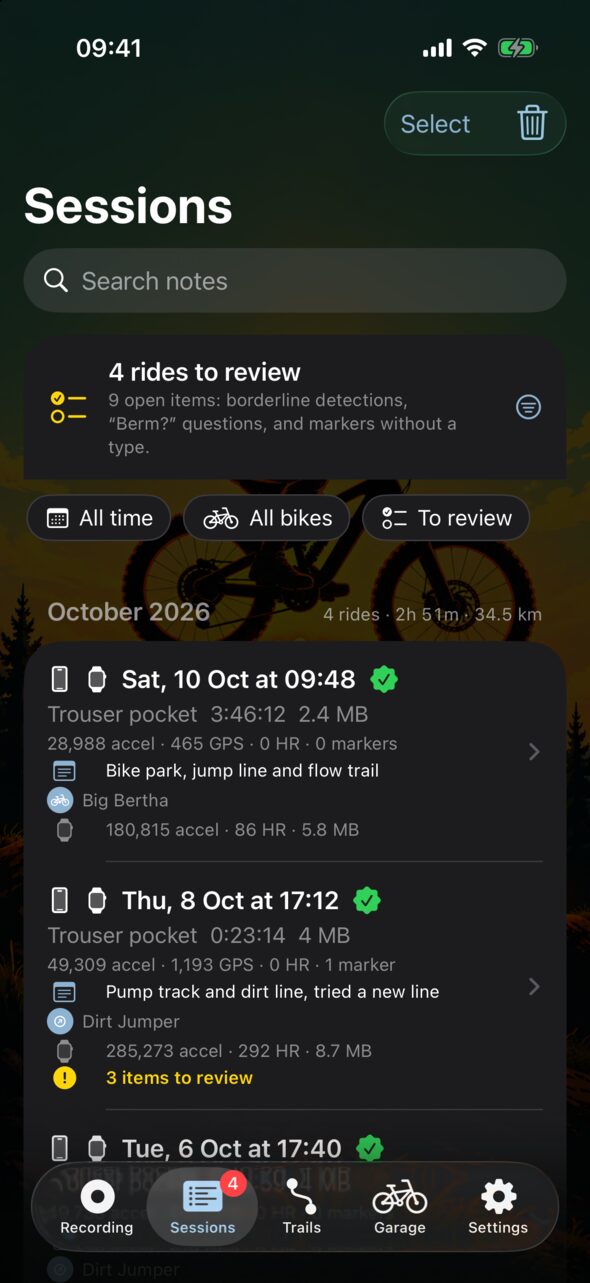
All rides by month, with totals per month. At the top you filter by period, bike and To review, and search your notes. Tap a ride to open its review.
Several rides at once
With Select you pick several rides and, in the bar at the bottom, assign them to a bike, share them (without GPS position and heart rate) or delete them.
To Strava, Komoot & co.
Long-press a ride → Hand over as GPX file (Strava, Komoot …). The file contains your route with time and elevation, jumps and drops as waypoints. Stretches inside your privacy zones are left out. SendLab doesn't send anything – you choose which app gets the file.
Komoot only accepts a GPX file as a planned tour, not as an activity. For that there's Hand over as FIT file (Komoot, Garmin …): your route with time, elevation and speed, plus riding time (without pauses), distance and elevation gain as in the review, sport mountain biking. Strava and Garmin Connect take this file too.
If you've trimmed the start and end of a ride, both files only contain the trimmed part.
Send whole ride to SendLab
Long-press a ride → Send whole ride to SendLab (or at the bottom of the review). This helps with everything that spans the whole ride: descents and lifts, pump track laps, auto-pause and the trim suggestion – the short snippets from Share corrections aren't enough for that. What's sent is the whole recording (with a Watch, its recording too), your ratings and the kind of bike – without GPS position, heart rate, notes and name. Nothing goes out until you tap Send to SendLab; the first time, SendLab asks for your consent.
Please only send a ride when we've asked you to – for detection, Share corrections is enough. Before sending, SendLab shows the size (roughly 30–130 MB per hour). If you're not on Wi-Fi, SendLab warns that it comes out of your mobile data and offers Send on Wi-Fi only. Rides over 200 MB can't be sent.
A paper plane in the list shows the status: grey = arrived, yellow = being sent, red = not sent. Send again replaces the ride at SendLab (for example once the Watch recording has arrived), Withdraw deletes it there.
Outings: several rides as one workout
If you ride to your club, do a few sessions there and ride home again, you can link it all into one outing. Apple Health then shows it as one workout – one section per ride, the time in between counts as a pause. In SendLab they stay separate rides; statistics, personal bests and challenges still count each one on its own.
- When you stop: if your last ride ended less than 4 hours ago, the sheet How was the ride? shows an Apple Health section with Add to the workout from … – already selected. If you don't want that, choose Save as its own workout.
- Afterwards: Select → tap the rides → Link in the bar at the bottom. Or long-press a ride → Link with previous ride. In the sheet you can give the outing a name (e.g. “Club day”); left empty it's called “Outing”.
- Separating: long-press a ride → Remove from outing or Split up outing. Apple Health then gets one workout per ride again.
In the list an outing appears as a card with totals and its rides below it on a line. Tap it to open its page with a map of all rides; rename it there with the pencil. If Strava, Komoot or another app imports workouts from Apple Health, the old workout may still show up there as well.
Deleting
- Delete raw data only frees up storage. Stats, personal bests, note and bike stay; the ride is greyed out afterwards and can no longer be reviewed or exported.
- Delete including statistics removes the ride completely – also from personal bests, totals and garage.
Under Settings → Storage you can have raw data deleted automatically after a set time.
That is also where you find Reset data: delete rides (all of them or just those of one bike), reset your progress or the garage – or everything, after which SendLab starts as if freshly installed. Your subscription and trial stay. Delete anything you have already shared first with Delete my shared data.
7StreckenTrails
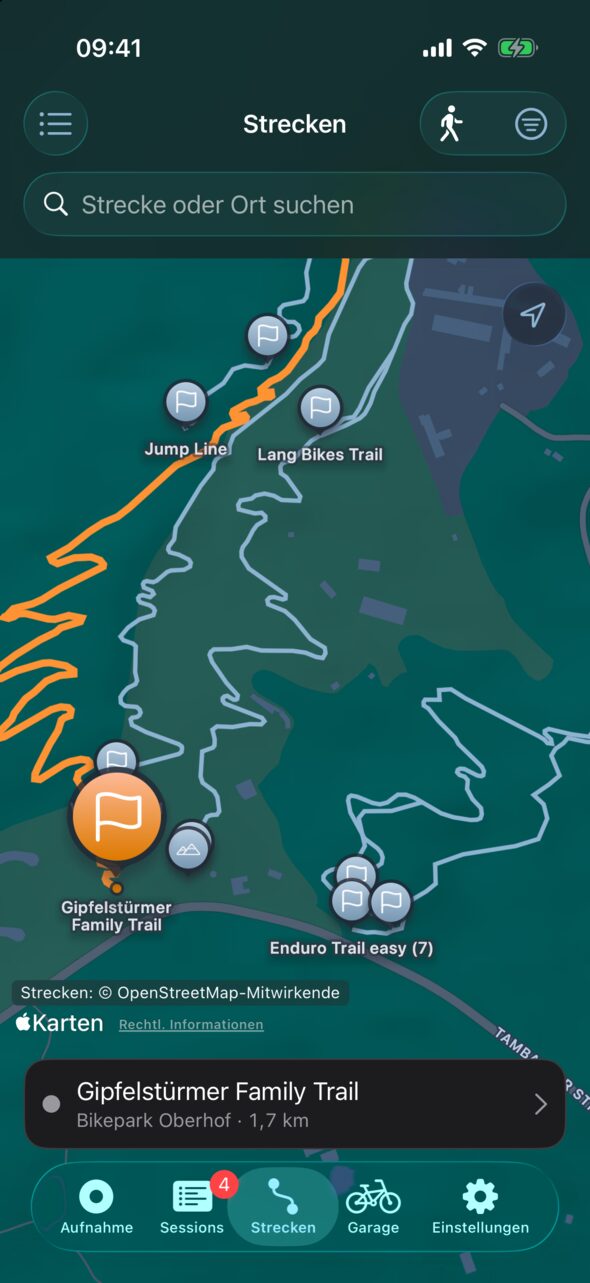
Mit Strecken erkennen (Einrichtung oder Einstellungen → Strecken) ordnet SendLab deine Fahrten bekannten Strecken zu – Bikepark-Linien, Trails, Pumptracks und Dirtparks. Die Strecken der Umgebung lädt die App von unserem Server; der Abgleich läuft auf dem iPhone, dein Track verlässt es dabei nie. Ist der Schalter aus, fragt SendLab beim Server nichts ab.
Karte und Suche
Der Tab Strecken zeigt Karte und Liste. Herangezoomt siehst du die Verläufe, herausgezoomt einen Punkt je Strecke in der Farbe ihrer Schwierigkeit (Anlagen als Ring) und Schilder für Bikeparks und andere Orte mit der Zahl ihrer Strecken. Nahe beieinander liegende Strecken werden zu einem Kreis mit Zahl – antippen zoomt hinein. Die Suche findet Strecken und Orte, auch ohne Akzente („Klino“ findet „Klínovec“), dazu Städte und Gegenden unter Auf der Karte: Gib zum Beispiel „Leipzig“ ein und tippe auf der Tastatur auf Suchen – die Karte zeigt Leipzig mit den Strecken dort. Filter: Schwierigkeit, Art, nur gefahrene, nur Favoriten.
Favoriten: Auf der Seite einer Strecke, eines Bikeparks oder Pumptracks merkst du sie dir mit dem Stern oben rechts (Zu Favoriten). In der Liste stehen deine Favoriten oben – egal, welcher Kartenausschnitt gerade gewählt ist. Favoriten bleiben auf deinem iPhone.
Tippst du auf eine Linie oder ihre Fahne, erscheint unten eine Karte mit Schwierigkeit, Länge, den Elementen je Art und Gefahrenstellen; ein weiterer Tipp öffnet die Streckenseite. Auf der Streckenseite blendest du die Elemente in der Karte mit Elemente ausblenden bzw. Elemente einblenden aus und ein.
Die Streckenseite
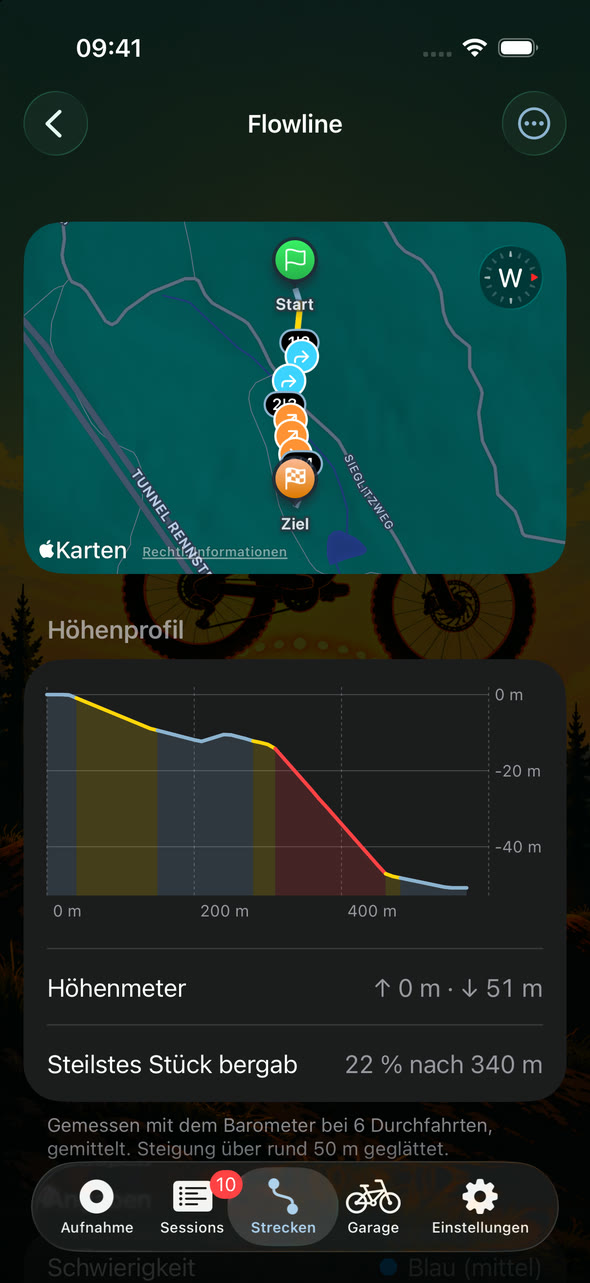
- Bestzeit und alle deinen Durchfahrten.
- Abschnitte mit bester Zeit je Abschnitt und Beste Abschnitte zusammen. Abschnitte kannst du für jede Strecke selbst festlegen – von Hand, alle 50 bis 500 m oder an den Elementen.
- Höhenprofil aus deinen Durchfahrten mit den steilsten Stücken, auch auf der Karte. Mit Höhenprofil teilen hilfst du allen, die die Strecke noch nicht gefahren sind – gesendet werden nur Höhen, keine Zeiten und keine Positionen.
- Bewerten mit 1–5 Sternen, wenn du die Strecke gefahren bist.
- Gefahrenstellen melden oder bestätigen (Noch da / Beseitigt).
- Melden: illegal, gesperrt, gibt es nicht mehr, wieder offen, anstößiger Name. Illegale Strecken lassen sich auch ohne App auf der Streckenkarte melden.
- Änderung vorschlagen: Name, Schwierigkeit, Abschnitte, Verlauf, Ort oder ein fehlendes Element. Die Moderation prüft jeden Vorschlag.
- Fürs Navi: Als GPX-Datei übergeben (OsmAnd, Locus, Trailforks …) bzw. Als FIT-Datei übergeben (Garmin, Wahoo …) – die Strecke in Fahrtrichtung mit Elementen und Gefahrenstellen. Radcomputer mit FIT-Kurs melden die Stellen unterwegs vorab; Komoot übernimmt nur die Linie. Bei eigenen Strecken fehlt, was in einer Schutzzone liegt.
Deine Zeit im Vergleich
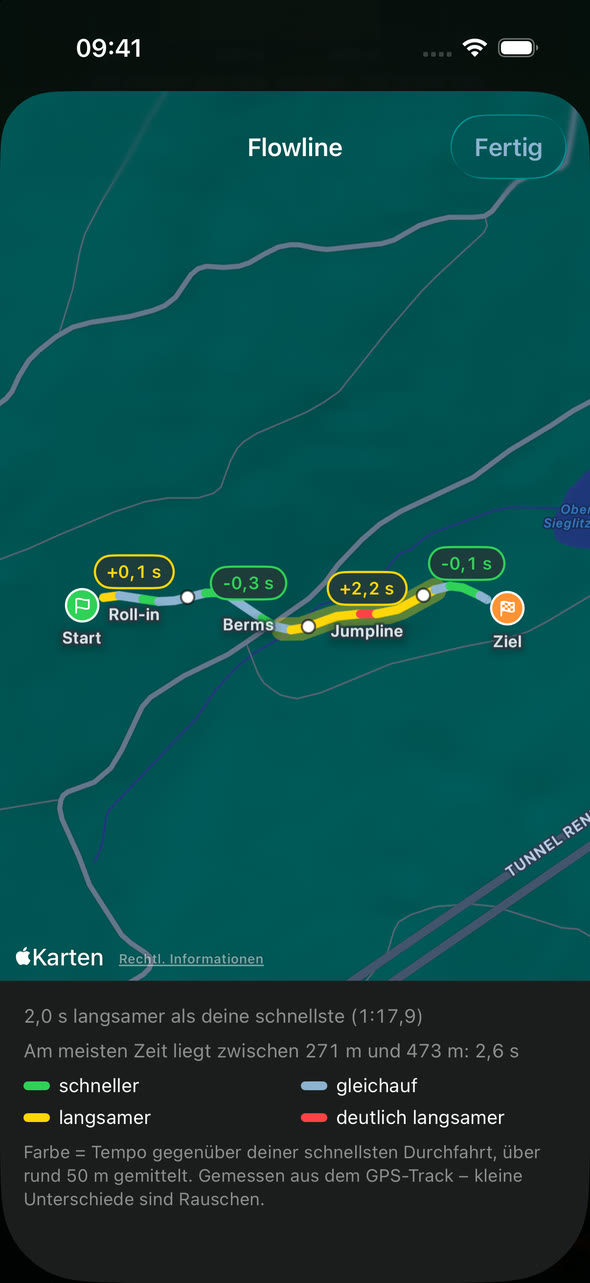
In der Auswertung siehst du bei jeder Durchfahrt den Abstand zu deiner schnellsten – insgesamt, je Abschnitt und entlang der ganzen Strecke als Diagramm. Rückstand auf der Karte färbt die Linie danach, wo du schneller oder langsamer warst, und hebt das Stück mit dem größten Verlust hervor.
Unsichere Zuordnungen stehen unter Zu prüfen; über ••• bestätigst, änderst oder verwirfst du eine Durchfahrt.
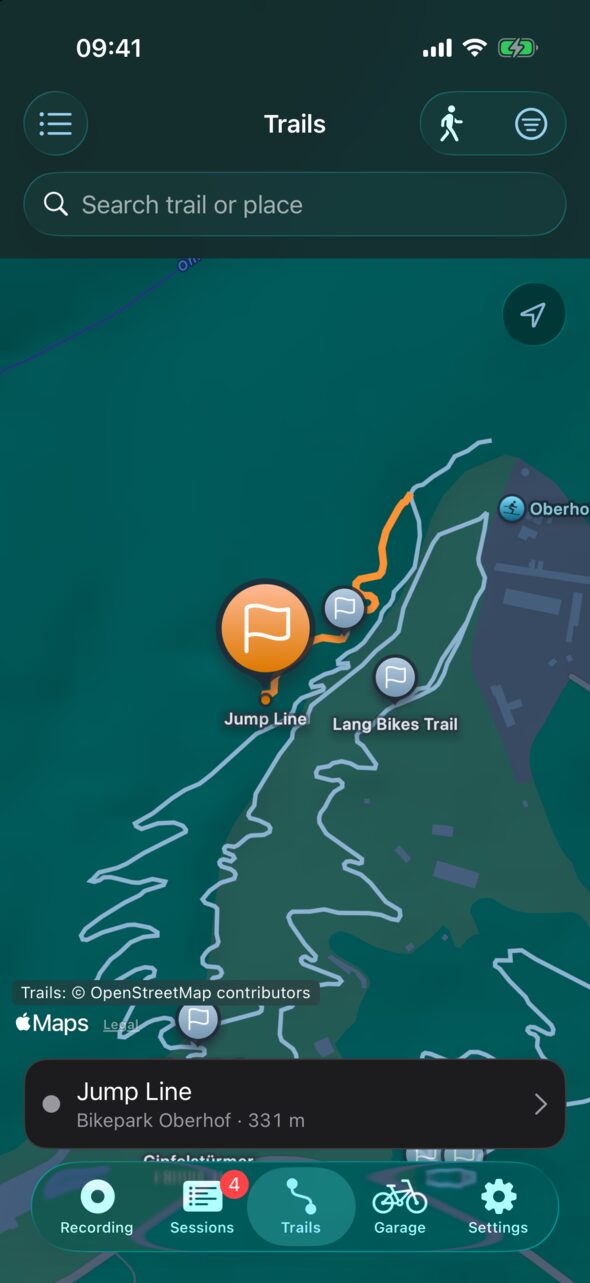
With Recognise trails (setup or Settings → Trails) SendLab matches your rides to known trails – bike park lines, trails, pump tracks and dirt parks. The app downloads the trails in your area from our server; matching happens on your iPhone and your track never leaves it for this. With the switch off, SendLab doesn't ask the server for anything.
Map and search
The Trails tab shows a map and a list. Zoomed in you see the routes, zoomed out you see one dot per trail in the colour of its difficulty (parks as a ring) and pins for bike parks and other places with the number of their trails. Trails close together become a circle with a number – tap it to zoom in. Search finds trails and places, even without accents ("Klino" finds "Klínovec"), plus towns and areas under On the map: type "Leipzig", for example, and tap Search on the keyboard – the map shows Leipzig with the trails there. Filters: difficulty, type, ridden only, favourites only.
Favourites: on the page of a trail, bike park or pump track, tap the star at the top right (Add to favourites). Your favourites appear at the top of the list – whatever part of the map you are looking at. Favourites stay on your iPhone.
Tap a line or its flag and a card at the bottom shows difficulty, length, features by type and hazards; tap it again to open the trail page. On the trail page, Hide features and Show features toggle the features on the map.
The trail page
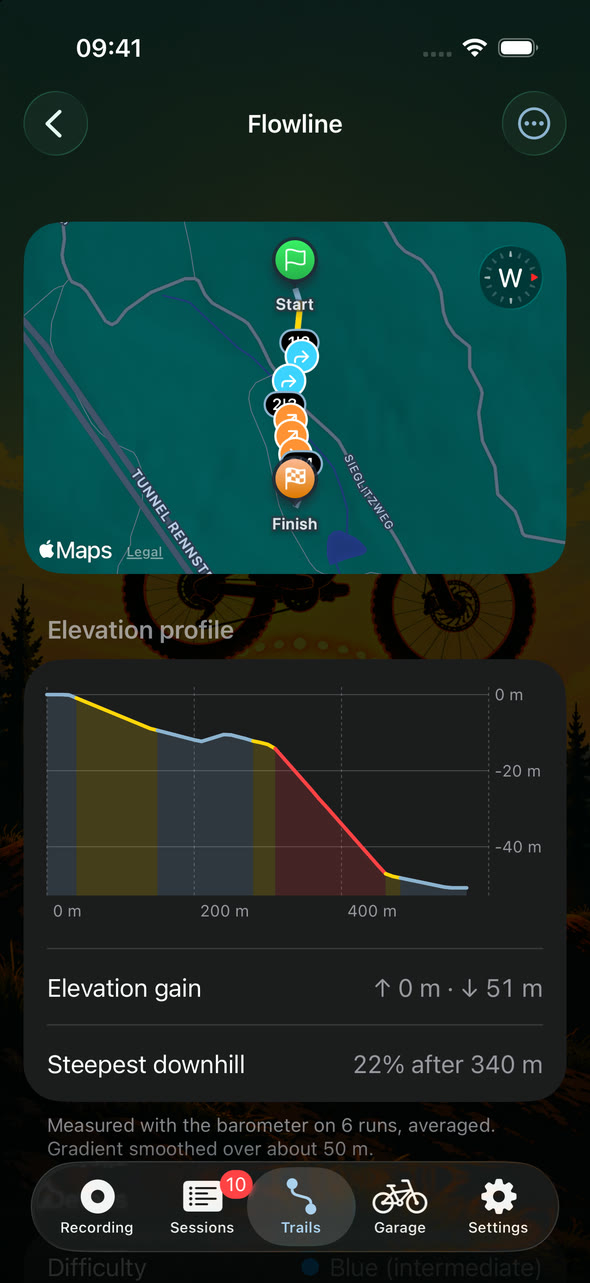
- Best time and all your runs.
- Sections with the best time per section and Best sections combined. You can set sections for any trail yourself – by hand, every 50 to 500 m, or at the features.
- Elevation profile from your runs with the steepest stretches, also on the map. Share elevation profile helps everyone who hasn't ridden the trail yet – only heights are sent, no times and no positions.
- Rate with 1–5 stars once you've ridden the trail.
- Report or confirm hazards (Still there / Cleared).
- Report: illegal, closed, no longer exists, open again, offensive name. Illegal trails can also be reported without the app on the trail map.
- Suggest a change: name, difficulty, sections, route, place or a missing feature. Moderators review every suggestion.
- For your navigation device: Hand over as GPX file (OsmAnd, Locus, Trailforks …) or Hand over as FIT file (Garmin, Wahoo …) – the trail in riding direction with its features and hazards. Bike computers using a FIT course announce these spots ahead while you ride; Komoot only imports the line. For your own trails, anything inside a privacy zone is left out.
How your time compares
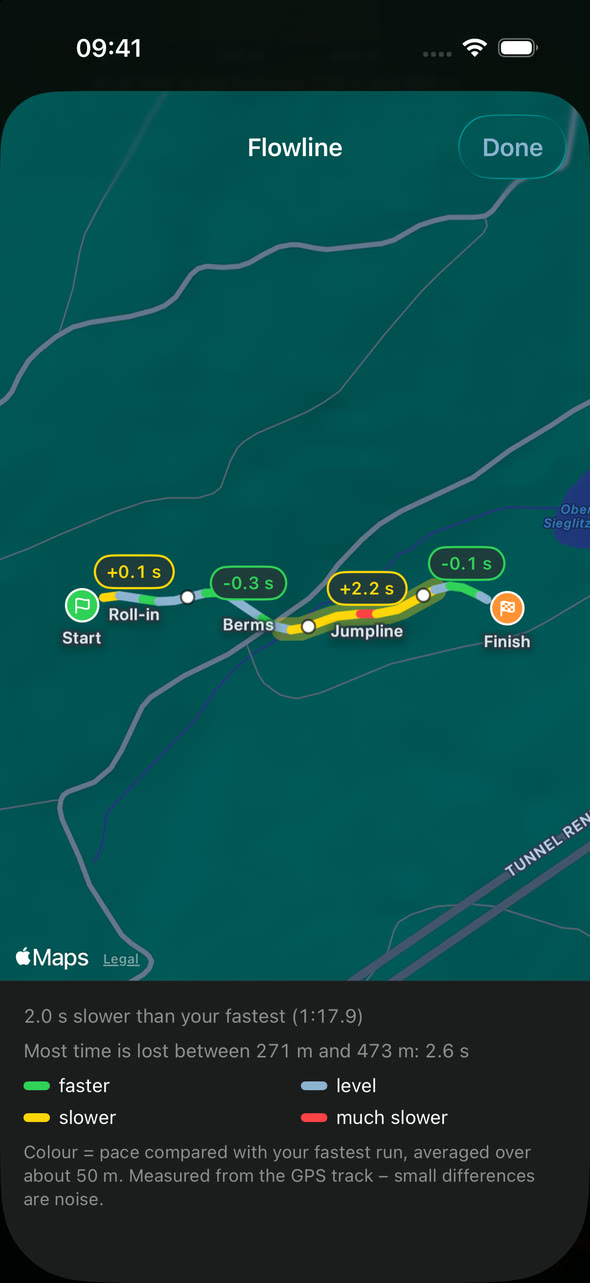
In the review, every run shows the gap to your fastest – overall, per section and along the whole trail as a chart. Gap on the map colours the line by where you were faster or slower and highlights the stretch where you lost the most time.
Uncertain matches appear under To review; use ••• to confirm, change or discard a run.
8Eigene StreckenYour own trails
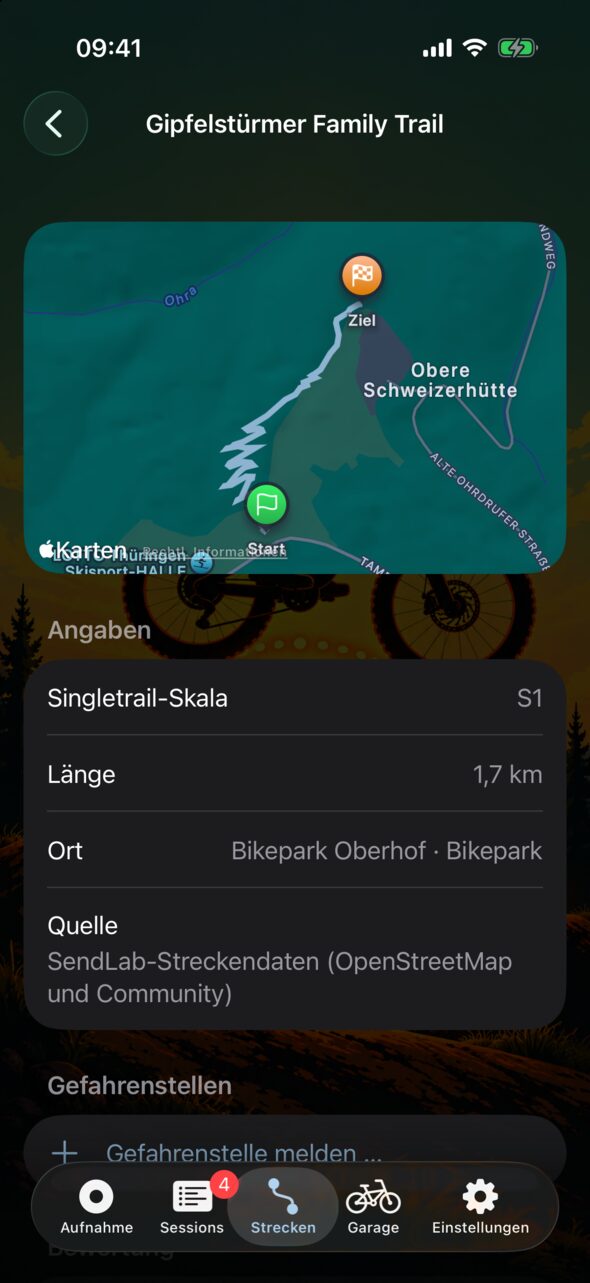
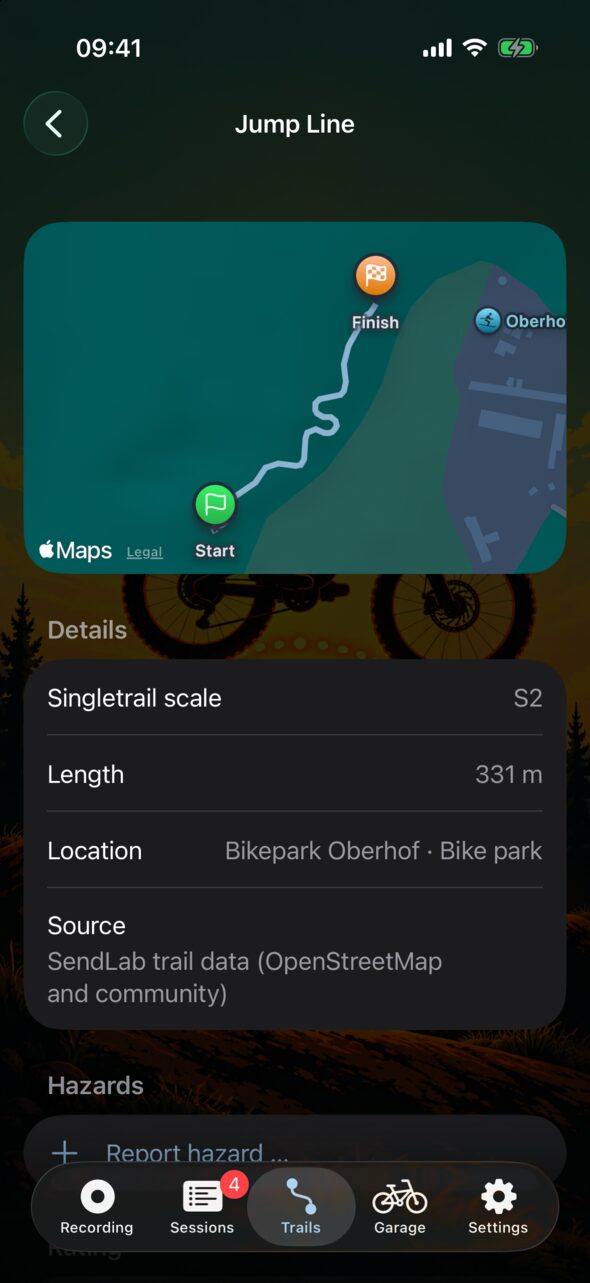
Anlegen
- Aus einer Fahrt: in der Auswertung unter „Strecken“ Strecke anlegen, Start und Ziel zuschneiden, Namen und Ort wählen. Pumptracks und Dirtparks legst du als Fläche an.
- Vermessen: im Tab Strecken → Strecke vermessen. Du läufst oder fährst die Strecke ab und setzt Sprünge, Drops und Anlieger an Ort und Stelle, mit Abschnittsgrenze hier auch die Abschnitte. Gesetzte Elemente stehen gleich darunter – antippen, um Höhe, Größe, Farbe oder Chickenway einzutragen; vor dem Anlegen der Strecke lassen sich die Angaben noch ändern. Eine Vermessung zählt nicht als Fahrt.
Je öfter du eine eigene Strecke fährst, desto genauer wird ihr Verlauf – SendLab mittelt ihn aus deinen Durchfahrten nach. Elemente (Sprung, Drop, Table, Gap, Double, Northshore, Wallride, Steinfeld, Wurzeln …) setzt und verschiebst du auch später, auf Wunsch an deinem aktuellen Standort. Unter Angaben trägst du freiwillig ein, wie hoch ein Drop ist und wie er landet (Steil oder Ins Flache), wie groß ein Sprung ist (klein bis sehr groß), welche Farbe das Element hat – wie die Beschilderung im Bikepark, von Grün bis Pro-Line – und ob es einen Chickenway – eine Umfahrung – gibt. Die Angaben gehen beim Teilen und bei Element ergänzen mit. An Strecken aus der SendLab-Datenbank tippst du ein vorhandenes Element in der Liste Elemente an und schlägst unter Angaben vorschlagen Höhe, Farbe, Chickenway usw. vor – SendLab prüft den Vorschlag, bevor er für alle gilt.
| Farbe | Bedeutung (Kurzform, auch im Blatt Angaben) |
|---|---|
| Grün | rollbar, nichts muss abheben; Drops unter 0,5 m |
| Blau | kleine Tables und Drops bis 1 m, weite, sichere Landung |
| Rot | größere Sprünge und Gaps, Drops 1–2 m, Tempo nötig (≈ Schwarz nach IMBA) |
| Schwarz | große Gaps, Drops über 2 m, kaum Fehlertoleranz (≈ Doppelschwarz) |
| Pro-Line | Wettkampf- und Freeride-Elemente, nur für Könner |
Steht am Element ein Schild, gilt dessen Farbe. Fehlt eine Angabe, schätzt SendLab die Farbe aus der Höhe oder Größe des Elements bzw. aus der gemessenen Flugzeit deiner Durchfahrten und zeigt sie mit dem Zusatz automatisch ermittelt; ebenso die Schwierigkeit einer Strecke ohne Angabe (Durchschnitt aller ihrer Elemente). Die Schätzung ist vorläufig.
Teilen
Offiziell angelegte oder geduldete Strecken kannst du für alle teilen – bitte nur solche. Gesendet werden die gemittelte Linie ohne Zeiten, Name, Schwierigkeit, Ort, Abschnitte und Elemente. Die Moderation prüft jede Einreichung; mit Mitteilung bei Freigabe erfährst du, wie entschieden wurde. Unter Meine Strecken (Knopf oben links im Tab Strecken, auch unter Einstellungen → Strecken) stehen alle deine Strecken – noch nicht geteilt, wartend, freigegeben oder nicht freigegeben – und Einreichungen lassen sich dort zurückziehen.
Tippe die Karte oben auf der Streckenseite an, um sie im Vollbild zu öffnen. Dort tippst du ein Element an, um es zu ändern (Art, Stelle, Farbe, Größe …) oder zu löschen, oder eine Stelle an der Strecke, um dort ein Element hinzuzufügen oder eine Gefahrenstelle zu melden. Eigene Strecken lassen sich auch ändern, solange die Einreichung noch wartet oder abgelehnt ist – danach unter Teilen mit Geänderte Fassung neu einreichen … erneut senden. Ist deine eigene Strecke freigegeben, änderst du ihre Elemente weiter direkt – das gilt sofort. Fehlt an einer Strecke, die du gefahren bist, online etwas (Höhenprofil, Elemente) oder lag eine Abfahrt auf keiner Strecke, zeigt die Auswertung den Abschnitt Hilf der Community mit dem passenden Knopf; in den Sessions markiert ein Symbol diese Fahrten. An Strecken anderer schlägst du eine andere Art (etwa Gap statt Sprung), Angaben oder fehlende Elemente vor.
Schutzzonen: Unter Einstellungen → Strecken → Schutzzonen legst du Kreise fest, etwa um dein Zuhause. Nichts, was eine Schutzzone berührt, wird je geteilt, und in GPX- und FIT-Dateien fehlt dieser Bereich. „Hometrail“ als Ort bleibt immer nur auf deinem iPhone.
Creating
- From a ride: in the review under "Trails", tap Add trail, trim start and finish, choose a name and place. Pump tracks and dirt parks are created as an area.
- Survey: in the Trails tab → Survey trail. Walk or ride the trail and place jumps, drops and berms on the spot, and with Section boundary here the sections too. Features you've placed are listed right below – tap one to add height, size, colour or chicken line; you can still change these before creating the trail. A survey doesn't count as a ride.
The more often you ride your own trail, the more accurate its route gets – SendLab averages it from your runs. You can add and move features (jump, drop, table, gap, double, northshore, wallride, rock garden, roots …) later too, optionally at your current location. Under Details you can optionally note how high a drop is and how it lands (Steep or To flat), how big a jump is (small to very large), which colour the feature has – as signposted in the bike park, from green to pro line – and whether there is a chicken line – a way around it. The details are included when you share a trail or use Add a missing feature. On trails from the SendLab database, tap an existing feature in the Features list and use Suggest details to suggest its height, colour, chicken line and so on – SendLab reviews the suggestion before it applies to everyone.
| Colour | Meaning (short form, also in the Details sheet) |
|---|---|
| Green | rollable, nothing needs to leave the ground; drops under 0.5 m (1.5 ft) |
| Blue | small tables and drops up to 1 m (3 ft), wide, safe landing |
| Red | bigger jumps and gaps, drops 1–2 m (3–6.5 ft), speed needed (≈ IMBA black) |
| Black | big gaps, drops over 2 m (6.5 ft), little margin for error (≈ double black) |
| Pro line | competition and freeride features, experts only |
If there's a sign at the feature, its colour applies. Where nothing is given, SendLab estimates the colour from the feature's height or size, or from the measured airtime of your runs, and marks it determined automatically; the same goes for the difficulty of a trail without one (the average of all its features). The estimate is preliminary.
Sharing
You can share officially built or tolerated trails with everyone – please only those. What's sent: the averaged line without times, name, difficulty, place, sections and features. Moderators review every submission; with Notify me about shared trails you'll hear the decision. My trails (button at the top left of the Trails tab, also under Settings → Trails) lists all your trails – not shared yet, waiting, approved or not approved – and you can withdraw submissions there.
Tap the map at the top of a trail page to open it full screen. There you tap an element to edit it (type, spot, colour, size …) or delete it, or tap a spot on the trail to add an element there or report a hazard. Your own trails can also be changed while the submission is still pending or was rejected – then send it again under Share with Resubmit changed version …. Once your own trail is approved you keep editing its elements directly – changes apply right away. If something is missing online for a trail you rode (elevation profile, elements) or a descent wasn’t on any trail, the ride analysis shows Help the community with the matching button; in Sessions an icon marks these rides. On other trails you suggest a different type (say gap instead of jump), details or missing elements.
Privacy zones: under Settings → Trails → Privacy zones you set circles, for example around your home. Nothing that touches a privacy zone is ever shared, and GPX and FIT files leave that area out. "Home trail" as a place always stays on your iPhone only.
9Strecke anlegen – Schritt für SchrittAdding a trail – step by step
Diese Anleitung ist vor allem für Betreiber von Bikeparks, Trailcentern, Pumptracks und Dirtparks gedacht – und für alle, die eine erlaubte Strecke sauber eintragen wollen. Du brauchst nur die App und ein Handy mit GPS, keinen Computer und keine GPX-Datei. Eine Vermessung dauert so lange, wie du brauchst, um die Strecke einmal abzugehen.
Welcher Weg passt?
- Vermessen (empfohlen für Betreiber): Du gehst die Strecke ab und setzt jedes Element genau dort, wo es steht. Aufgenommen werden nur GPS und Barometer; die Vermessung zählt nicht als Fahrt.
- Aus einer Fahrt: Du nimmst ganz normal eine Fahrt auf und legst die Strecke danach in der Auswertung an. Sprünge und Drops, die SendLab in der Fahrt erkannt hat, werden als Elemente übernommen. Gut, wenn du die Strecke ohnehin fährst.
- Schon in SendLab? Viele Bikeparks und Trails stehen bereits drin, etwa aus OpenStreetMap. Dann nicht neu anlegen, sondern auf der Streckenseite Änderung vorschlagen nutzen oder ein Element antippen und Angaben vorschlagen – siehe Strecken.
Wo ist der Knopf?
- Vermessen: Tab Strecken → oben rechts der Knopf mit der gehenden Person: Strecke vermessen. Läuft eine Vermessung, ist er orange; antippen führt zurück zur laufenden Vermessung.
- Aus einer Fahrt: Tab Sessions → Fahrt öffnen → in der Auswertung zum Abschnitt Strecken scrollen → Strecke anlegen.
- Später bearbeiten: Tab Strecken → oben links Meine Strecken. Dort stehen alle deine Strecken, auch noch nicht geteilte. Nicht fertig angelegte Vermessungen findest du in der Liste Vermessungen.
Vermessen
- Stell dich an den Start der Strecke, tippe auf Strecke vermessen und warte kurz unter freiem Himmel, bis das GPS genau ist.
- Tippe auf Vermessung starten. Trag das Handy frei, etwa in der Hand oder in der Brusttasche, nicht tief im Rucksack. Das Display darf aus sein.
- Geh oder fahr die Strecke langsam vom Anfang bis zum Ende ab. Bleib in der Mitte der Spur und kürz keine Kurven ab.
- An jedem Element bleibst du kurz stehen und tippst unter Element an dieser Stelle auf Sprung, Drop, Anlieger oder Sonstiges. Stell dich dafür an den Absprung, an die Drop-Kante oder in die Mitte des Anliegers. Gesetzte Elemente stehen gleich darunter; antippen → Angaben eintragen …. Falsch getippt? Letztes entfernen.
- Wo ein neuer Abschnitt beginnen soll (etwa an einer Kreuzung oder einer Zwischenzeit-Stelle), tippst du auf Abschnittsgrenze hier. SendLab misst später die Zeit je Abschnitt.
- Am Ziel tippst du auf Stopp. Danach öffnet sich Strecke anlegen.
Pumptrack oder Dirtpark: Geh einmal außen um die ganze Anlage herum und komm wieder am Anfang an. Diese Runde wird ihr Umriss.
Was du einträgst
| Feld | Was hinein gehört |
|---|---|
| Name der Strecke | Der Name wie auf deiner Beschilderung, etwa „Flowline“ oder „Jumpline rot“. |
| Art | Strecke (Linie) für Trails und Lines, Pumptrack (Fläche) oder Dirtpark (Fläche) für Anlagen. |
| Schwierigkeit | Grün, Blau, Rot oder Schwarz wie ausgeschildert, sonst Keine Angabe. Fehlt sie, schätzt SendLab sie aus den Elementen. |
| Ort | Name und Art deines Geländes: Bikepark, Trailcenter, Öffentlicher Trail, Vereinsgelände, Pumptrack oder Dirtpark. Ist der Ort schon bekannt, schlägt die App ihn vor. Nimm für alle Strecken deines Parks denselben Ort, dann stehen sie zusammen. Hometrail bleibt immer nur auf deinem Handy. |
| Anfang / Ende | Mit den Reglern schneidest du alles weg, was nicht zur Strecke gehört, etwa den Weg zum Start. |
| Elemente | Die gesetzten Elemente mit ihren Angaben; antippen, um sie noch zu ändern. |
| In Fahrtrichtung aufgenommen | Ausschalten, wenn du die Strecke gegen die Fahrtrichtung abgelaufen bist, zum Beispiel bergauf. Der Verlauf wird dann umgedreht. |
Mit Sichern ist die Strecke angelegt. Sie bleibt erst einmal nur auf deinem Handy.
Angaben zu den Elementen
Alle Angaben sind freiwillig. Je mehr du einträgst, desto besser sieht ein Biker vorher, welche Line zu ihm passt.
- Art: Beim Vermessen gibt es vier Arten. Danach kannst du ein Element genauer bestimmen: Table, Gap, Double, Northshore, Wallride, Steinfeld, Wurzeln …
- Größe bei Sprüngen, Wallrides und Northshores (klein bis sehr groß).
- Höhe und Landung bei Drops (Steil oder Ins Flache).
- Farbe wie auf deiner Beschilderung, von Grün bis Pro-Line. Die Bedeutung der Farben steht unter Eigene Strecken.
- Chickenway: Gibt es eine Umfahrung?
Nach dem Anlegen
Auf der Seite der Strecke (über Meine Strecken) ergänzt du, was noch fehlt:
- Ort festlegen … bzw. Ort ändern.
- Abschnitte festlegen … – von Hand, alle 50 bis 500 m oder an den Elementen.
- Element hinzufügen … – mit dem Regler entlang der Linie oder mit An meinem Standort, wenn du gerade daneben stehst.
- Karte oben antippen: Im Vollbild tippst du ein Element an, um es zu ändern oder zu löschen, oder eine Stelle an der Strecke, um dort ein Element zu setzen.
Teilen
- Auf der Streckenseite Strecke teilen … antippen.
- Lies, was gesendet wird: Verlauf, Name, Art, Schwierigkeit, Ort, Abschnitte und Elemente. Nicht gesendet werden deine Zeiten, Datum und Uhrzeit und dein Name.
- Bestätige Diese Strecke ist offiziell angelegt, genehmigt oder geduldet. und tippe auf Zustimmen und teilen.
- Die Moderation prüft die Strecke. Mit Mitteilung bei Freigabe erfährst du, wie entschieden wurde. Nach der Freigabe sehen alle sie in der App und auf der Streckenkarte.
Als Ersteller änderst du die Elemente einer freigegebenen Strecke weiter direkt – das gilt sofort für alle. Das geht vom selben Handy aus, mit dem du die Strecke geteilt hast. Nach einer Neuinstallation oder von einem anderen Gerät aus gehen Änderungen als Vorschlag an die Moderation.
Tipps für Betreiber
- Leg jede ausgeschilderte Line als eigene Strecke an. Eine Umfahrung an einem einzelnen Element ist ein Chickenway, keine eigene Strecke.
- Nimm für alle Strecken deines Geländes denselben Ort. So findet man sie gesammelt unter deinem Park.
- Vermiss an einem Tag mit freiem Himmel. Unter dichtem Wald und an steilen Hängen wird GPS ungenauer; geh dort langsamer.
- Fahr die Strecke vor dem Teilen ein- oder zweimal mit SendLab. Mit jeder Durchfahrt wird der Verlauf genauer.
- Leg Sicherheitsangaben gleich mit an: Farbe, Drop-Höhe und Chickenway helfen Bikern am meisten.
This guide is mainly for operators of bike parks, trail centres, pump tracks and dirt parks – and for anyone who wants to add a legal trail properly. You only need the app and a phone with GPS, no computer and no GPX file. A survey takes as long as it takes you to walk the trail once.
Which way suits you?
- Survey (recommended for operators): you walk the trail and place every feature exactly where it is. Only GPS and barometer are recorded; a survey doesn't count as a ride.
- From a ride: you record a ride as usual and create the trail afterwards in the review. Jumps and drops SendLab detected in the ride are taken over as features. Handy if you ride the trail anyway.
- Already in SendLab? Many bike parks and trails are already there, for example from OpenStreetMap. Don't create them again – use Suggest a change on the trail page, or tap a feature and use Suggest details – see Trails.
Where is the button?
- Survey: Trails tab → the button with the walking person at the top right: Survey trail. While a survey is running it is orange; tap it to return to the survey.
- From a ride: Sessions tab → open the ride → scroll to the Trails section in the review → Add trail.
- Editing later: Trails tab → My trails at the top left. It lists all your trails, including ones not shared yet. Surveys you haven't turned into a trail yet are in the Surveys list.
Surveying
- Stand at the start of the trail, tap Survey trail and wait briefly under open sky until the GPS is accurate.
- Tap Start survey. Carry the phone freely, in your hand or a chest pocket, not deep in a backpack. The screen may be off.
- Walk or ride the trail slowly from start to finish. Stay in the middle of the track and don't cut corners.
- At each feature, stop briefly and tap Jump, Drop, Berm or Other under Feature at this spot. Stand at the take-off, the drop edge or the middle of the berm. Features you've placed are listed right below; tap one → Add details …. Tapped the wrong one? Remove last.
- Where a new section should begin (at a junction or a split-time spot, say), tap Section boundary here. SendLab later times each section.
- At the finish, tap Stop. Add trail opens next.
Pump track or dirt park: walk once around the outside of the whole facility and come back to where you started. That lap becomes its outline.
What you enter
| Field | What goes in |
|---|---|
| Trail name | The name as on your signage, such as "Flow line" or "Red jump line". |
| Type | Trail (line) for trails and lines, Pump track (area) or Dirt park (area) for facilities. |
| Difficulty | Green, blue, red or black as signposted, otherwise Not specified. Without it, SendLab estimates it from the features. |
| Place | Name and type of your site: Bike park, Trail centre, Public trail, Club grounds, Pump track or Dirt park. If the place is already known, the app suggests it. Use the same place for all trails of your park so they appear together. Home trail always stays on your phone only. |
| From / To | Use the sliders to trim off everything that isn't part of the trail, such as the way to the start. |
| Features | The features you placed with their details; tap one to change it. |
| Recorded in riding direction | Turn it off if you walked the trail against the riding direction, for example uphill. The route is then reversed. |
Save creates the trail. For now it stays on your phone only.
Feature details
All details are optional. The more you enter, the better riders can see in advance which line suits them.
- Type: a survey offers four types. Afterwards you can be more precise: table, gap, double, northshore, wallride, rock garden, roots …
- Size for jumps, wallrides and northshores (small to very large).
- Height and Landing for drops (Steep or To flat).
- Colour as on your signage, from green to pro line. What the colours mean is explained under Your own trails.
- Chicken line: is there a way around it?
After creating it
On the trail page (via My trails) you add whatever is still missing:
- Set location … or Change location.
- Set sections … – by hand, every 50 to 500 m, or at the features.
- Add feature … – with the slider along the line, or with At my location if you're standing next to it.
- Tap the map at the top: in full screen, tap a feature to change or delete it, or tap a spot on the trail to place a feature there.
Sharing
- On the trail page, tap Share trail ….
- Read what is sent: route, name, type, difficulty, place, sections and features. Not sent: your times, date and time, and your name.
- Confirm This trail was officially built, approved or is tolerated. and tap Agree and share.
- Moderators review the trail. With Notify me about shared trails you'll hear the decision. Once approved, everyone sees it in the app and on the trail map.
As the creator you keep editing the features of an approved trail directly – changes apply right away for everyone. This works from the same phone you shared the trail from. After a reinstall or from another device, changes go to moderation as a suggestion.
Tips for operators
- Create each signposted line as its own trail. A way around a single feature is a chicken line, not a separate trail.
- Use the same place for all trails on your site, so they can be found together under your park.
- Survey on a day with open sky. Under dense forest and on steep slopes GPS gets less accurate; walk more slowly there.
- Ride the trail once or twice with SendLab before sharing. Every run makes the route more accurate.
- Add the safety details right away: colour, drop height and chicken line help riders most.
10FortschrittProgress
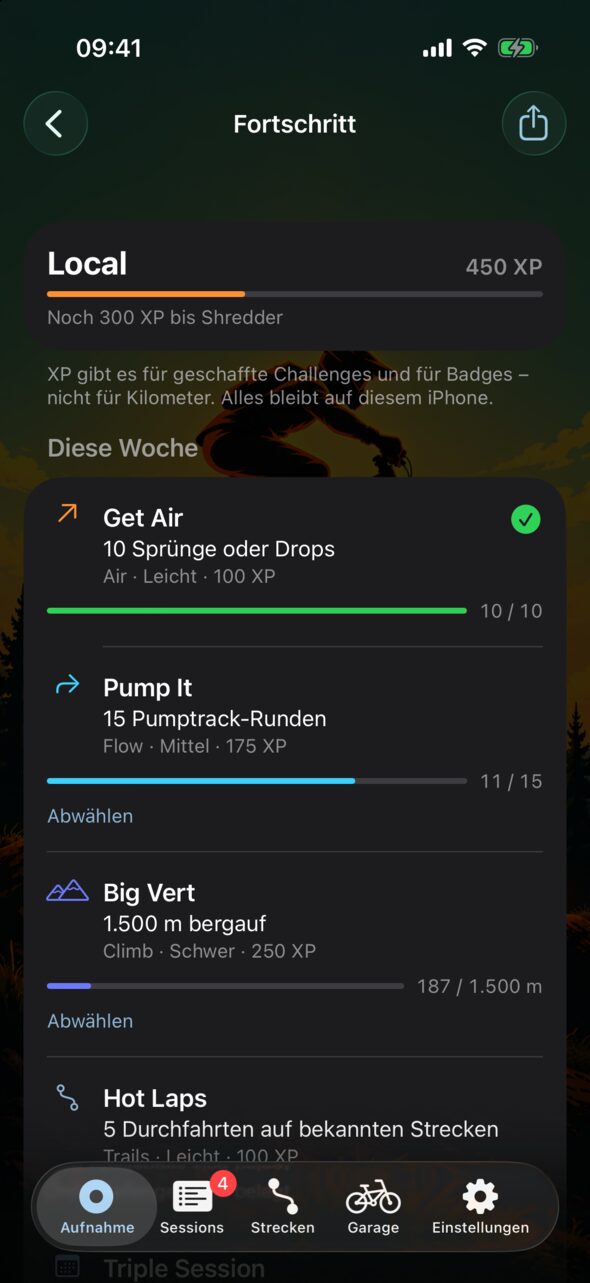
Die Karte Fortschritt auf der Startseite zeigt deinen Rang und deine XP. XP gibt es für Challenges und Badges.
- Challenges: Jede Woche (Montag bis Sonntag) gibt es je Kategorie ein Angebot; bis zu drei belegst du. Was eine Challenge zählt – Sprünge, Anlieger, Höhenmeter, Fahrtage –, siehst du während der Fahrt live.
- Datenmissionen zählen Marker, die du mit einer bestimmten Art beschriftet hast – etwa fünf Bunnyhops. Damit hilfst du der Erkennung gezielt.
- Badges zählen auch deine Fahrten von früher.
Bewusst nie gezählt werden Tempo, Sprunghöhe, Airtime oder Bestzeiten – niemand soll für XP mehr riskieren. Alles bleibt auf deinem iPhone.
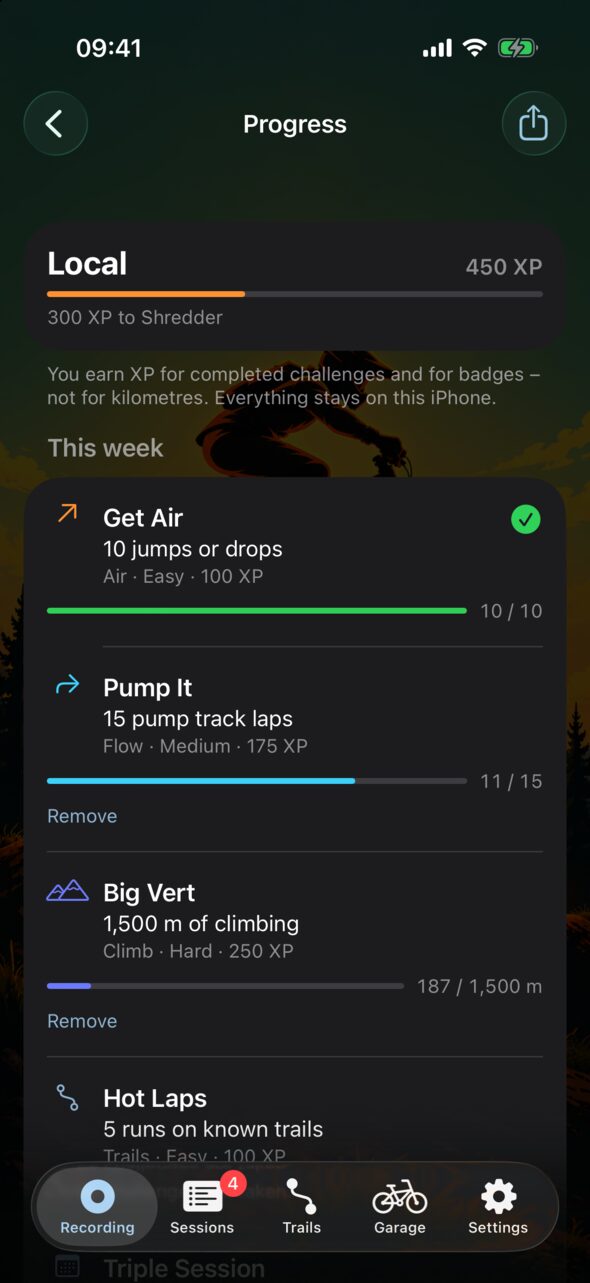
The Progress card on the home screen shows your rank and XP. You earn XP with challenges and badges.
- Challenges: every week (Monday to Sunday) there's one offer per category; you can take on up to three. What a challenge counts – jumps, berms, elevation gain, riding days – you see live while you ride.
- Data missions count markers you tagged with a certain type – five bunny hops, for example. They help the detection in a targeted way.
- Badges also count your earlier rides.
Speed, jump height, airtime and best times are deliberately never counted – nobody should take extra risks for XP. Everything stays on your iPhone.
11GruppenGroups
In einer Gruppe vergleichst du dich mit Freunden, deinem Verein oder deiner Crew. Du findest sie im Tab Crew und auf der Startseite unter Deine Gruppen. Für Gruppen brauchst du einen Namen unter Einstellungen → Fahrer – er wird den anderen Mitgliedern angezeigt.
- Erstellen: Gruppe erstellen, Namen vergeben – du bist Admin der Gruppe.
- Einladen: In der Gruppe Freunde einladen zeigt einen QR-Code, den Code (z. B. K7QM-4XRT) und Link teilen. Ob auch Mitglieder einladen dürfen, legt der Admin mit Mitglieder dürfen einladen fest.
- Beitreten: Gruppe beitreten – QR-Code scannen, Code eintippen oder den Link öffnen. Vor dem Beitreten siehst du, wie die Gruppe heißt und wie viele dabei sind.
Verglichen werden je Monat Kilometer, Höhenmeter, Fahrtage, Sprünge und Drops, geschaffte Challenges und die meiste Airtime – jeden Monat neu, der Vormonat bleibt zu sehen. Dazu je Strecke Bestzeit und meiste Airtime, je Pumptrack Runden und beste Runde. Werte einer Strecke siehst du nur, wenn du sie selbst gefahren bist.
Was die anderen von dir sehen, legst du je Gruppe fest – beim Beitreten oder unter Was ich teile bzw. Einstellungen → Gruppen. Nie geteilt werden Tempo, Positionen, Puls oder einzelne Fahrten. Soll eine bestimmte Fahrt gar nicht mitzählen, schalte nach der Fahrt (im Blatt Wie war die Fahrt?) oder in ihrer Auswertung Diese Fahrt nicht in Gruppen teilen ein – dann fehlen ihre Kilometer, Höhenmeter, Sprünge, Airtime und Zeiten in allen deinen Gruppen. Der Admin kann die Gruppe umbenennen, einen neuen Code erzeugen (alte Links gelten dann nicht mehr), Mitglieder entfernen und die Rolle übergeben. Einen anstößigen Namen meldest du über Anstößigen Gruppennamen melden bzw. über das Mitglied – nach einer Rückfrage geht die Meldung an die Moderation. Erstellen und Beitreten gehen mit Abo, verlassen jederzeit.
In a group you compare yourself with friends, your club or your crew. You find groups in the Crew tab and on the home screen under Your groups. Groups need a name under Settings → Rider – it’s shown to the other members.
- Create: Create group, give it a name – you’re the group’s admin.
- Invite: inside the group, Invite friends shows a QR code, the code (e.g. K7QM-4XRT) and Share link. The admin decides with Members may invite whether members can invite too.
- Join: Join group – scan the QR code, type the code or open the link. Before joining you see the group’s name and how many are in it.
Compared per month: distance, elevation gain, riding days, jumps and drops, challenges completed and most airtime – starting over every month, with last month still visible. Plus best time and most airtime per trail, laps and best lap per pump track. You only see a trail’s values if you have ridden it yourself.
You decide per group what the others see of you – when joining or under What I share or Settings → Groups. Never shared: speed, locations, heart rate or individual rides. If a particular ride shouldn't count at all, turn on Don't share this ride with groups after the ride (in the How was the ride? sheet) or in its review – its distance, elevation, jumps, airtime and times are then left out of all your groups. The admin can rename the group, create a new code (old links stop working), remove members and hand over the role. To report an offensive name, use Report offensive group name or tap the member – after a confirmation the report goes to moderation. Creating and joining need a subscription; leaving is always possible.
12Bestwerte und StatistikPersonal bests and statistics
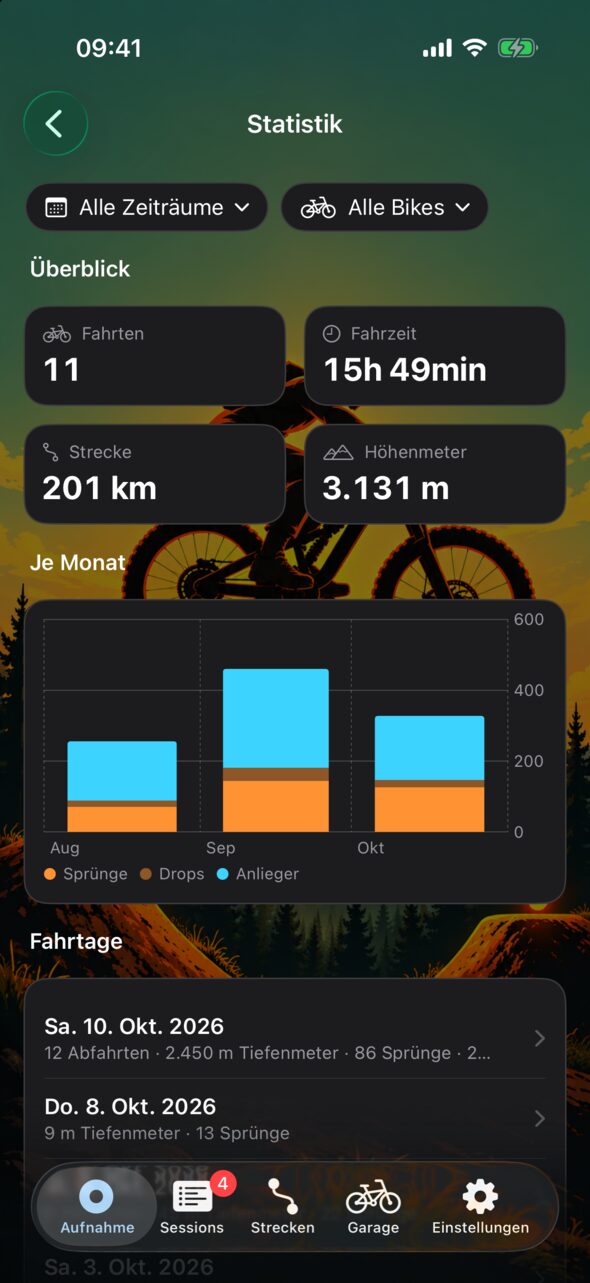
Auf der Startseite stehen deine Bestwerte (höchster und weitester Sprung, längster Drop, Höchsttempo, größte g-Kraft) und die Summen unter Gesamt. Treffer, die du mit ✗ verworfen hast, zählen nicht.
Statistik zeigt Sprünge, Drops, Anlieger, Landungen und Abfahrten im Detail – je Fahrt, je Stunde, als Verlauf je Monat. Filtern kannst du nach Zeitraum, Bike und sogar nach einem Teil (seit dem letzten Service). Unter Fahrtage öffnest du die Tagesübersicht: alle Fahrten eines Tages zusammen, mit Durchfahrten und Bestzeiten.
Tippst du einen Bestwert an, öffnet Wo hatte ich …?: zu Fragen wie längste Airtime, höchster oder weitester Sprung, längster Drop, meiste Sprünge in einer Fahrt und höchste g-Kraft deine zehn besten Fahrten. Ein Tipp auf eine Fahrt öffnet die Auswertung genau an der Stelle. Dort und in der Statistik findest du auch Meine Strecken: alle gefahrenen Strecken, Bikeparks und Pumptracks mit Durchfahrten, Bestzeit, der meisten Airtime und wann du zuletzt dort warst – sortier- und filterbar. Alles bleibt auf deinem Handy.
Bestwerte, Rang, Badges und deinen Tag kannst du über das Teilen-Symbol als Bild teilen – ohne Ort, Namen oder Kennung.
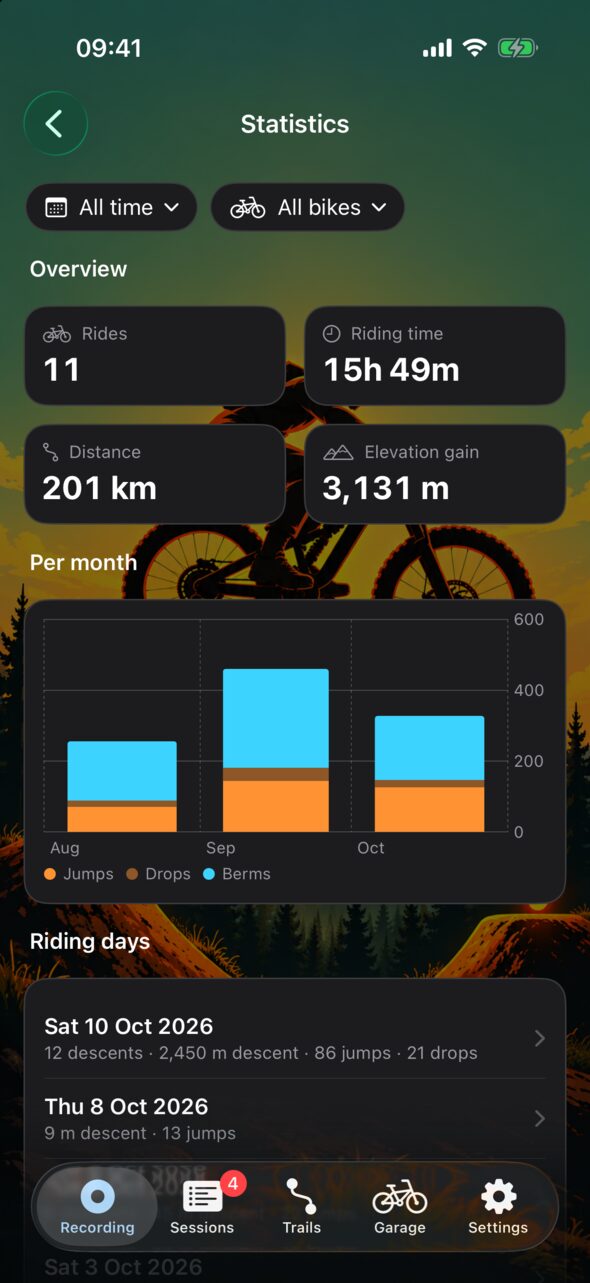
The home screen shows your personal bests (highest and longest jump, longest drop, top speed, highest g-force) and your Total. Detections you rejected with ✗ don't count.
Statistics shows jumps, drops, berms, landings and descents in detail – per ride, per hour, as a monthly trend. You can filter by period, bike and even by part (since its last service). Riding days opens the day overview: all rides of one day together, with runs and best times.
Tap a personal best to open Where did I …?: for questions like longest airtime, highest or longest jump, longest drop, most jumps in one ride and highest g-force you get your ten best rides. Tapping a ride opens the review right at that spot. There and in Statistics you also find My trails: every trail, bike park and pump track you’ve ridden with runs, best time, most airtime and when you were last there – sortable and filterable. Everything stays on your phone.
Use the share icon to share personal bests, rank, badges and your day as an image – without location, name or ID.
13GarageGarage
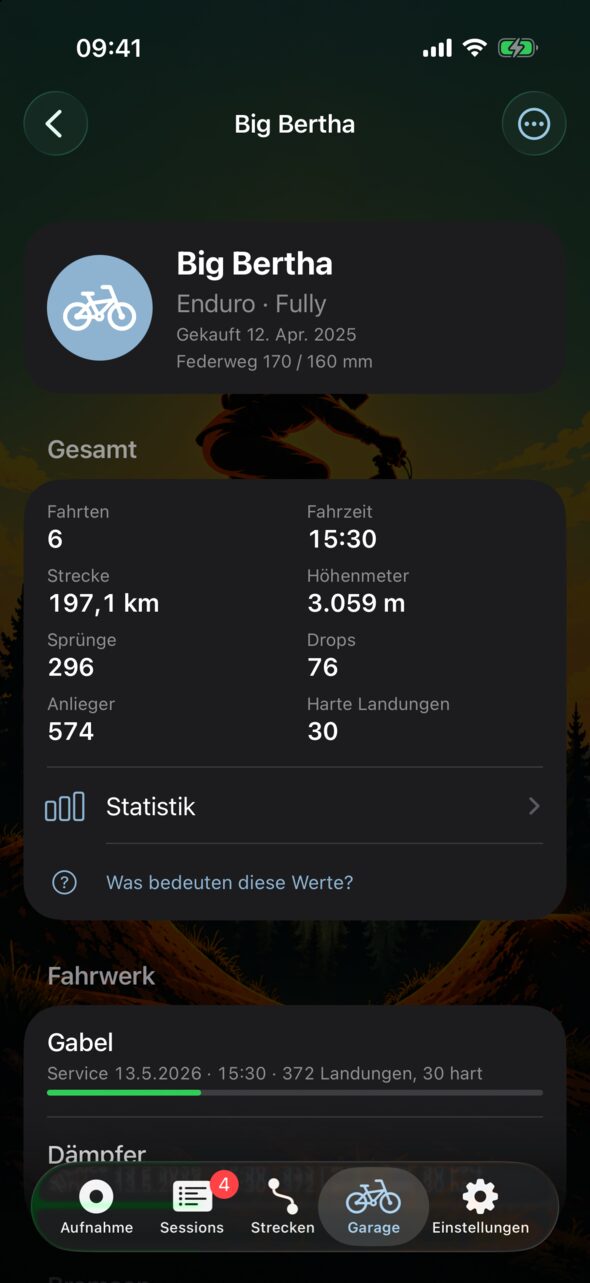
Leg deine Bikes mit Foto an (aus deinen Fotos oder gleich mit der Kamera) – Typ, Federung, Federweg, E-Bike mit Motor und Akku. SendLab schlägt passende Teile vor (Gabel, Dämpfer, Kette, Bremsen …); für jedes Teil trägst du Einbau, letzten Service und ein Intervall ein. Mit Eigene Wartung hinzufügen legst du eine Aufgabe ohne festes Teil an, etwa „Schrauben prüfen“ alle 500 km.
Für jedes Teil siehst du, was es seit dem letzten Service mitgemacht hat: Fahrzeit, Strecke, Höhenmeter, Sprünge und harte Landungen. Welche Fahrt zu welchem Bike gehört, wählst du vor dem Start oder später in der Auswertung bzw. in Sessions.
Mit der Service-Erinnerung (Einstellungen → Mitteilungen) meldet sich SendLab, sobald ein Teil oder eine eigene Wartung fällig wird – einmal je Service. Antippen öffnet die Garage.
Die Garage bleibt auf dem iPhone. Die Watch bekommt nur die Liste der Bikes für die Auswahl vor dem Start.
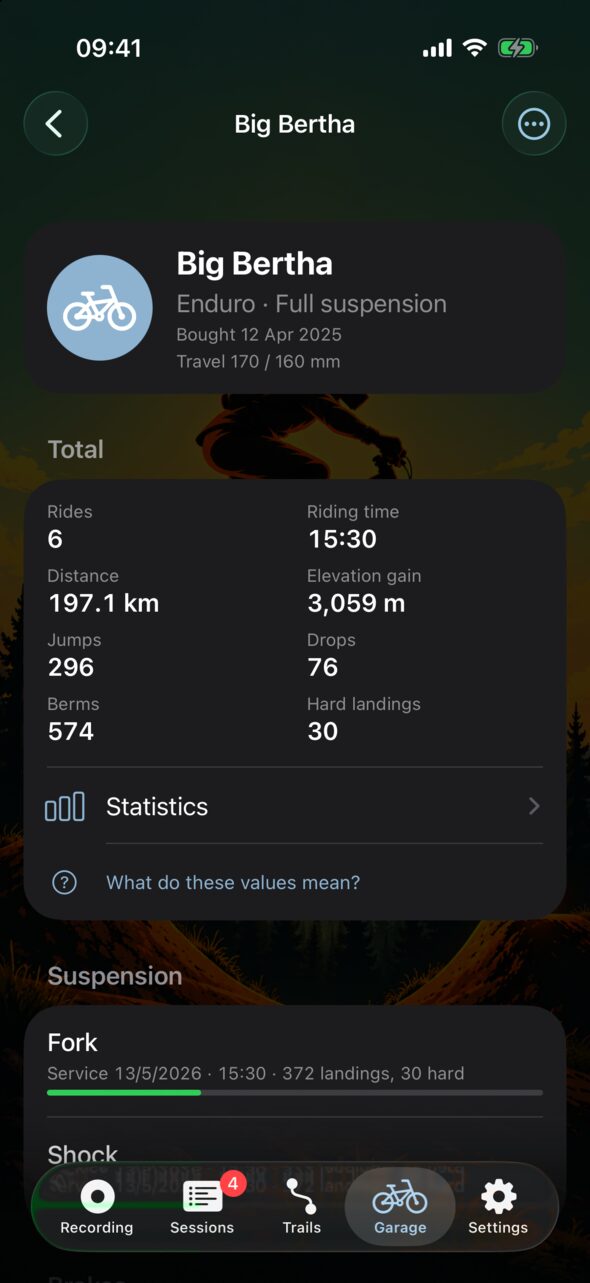
Add your bikes with a photo (from your library or taken with the camera) – type, suspension, travel, e-bike with motor and battery. SendLab suggests matching parts (fork, shock, chain, brakes …); for each part you enter when it was fitted, the last service and an interval. With Add custom maintenance you create a task without a specific part, such as “Check bolts” every 500 km.
For each part you see what it has been through since its last service: moving time, distance, elevation gain, jumps and hard landings. You choose which bike a ride belongs to before you start, or later in the review or in Sessions.
With Service reminder (Settings → Notifications) SendLab lets you know as soon as a part or a custom maintenance task is due – once per service. Tapping it opens the garage.
The garage stays on your iPhone. Your Watch only gets the list of bikes to choose from before starting.
14Apple WatchApple Watch
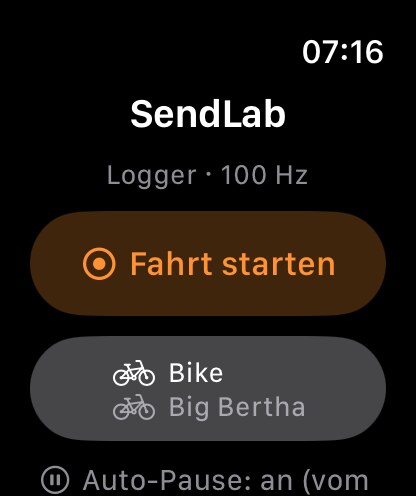
Die Watch ist freiwillig, verbessert aber die Erkennung und liefert den Puls. Du kannst mit iPhone und Watch zusammen, nur mit dem iPhone oder nur mit der Watch aufnehmen.
- Start: Bike wählen, Fahrt starten. Ist das iPhone in der Nähe, nimmt es mit auf („iPhone nimmt mit auf“).
- Während der Fahrt: Die erste Seite zeigt Fahrzeit, Puls und den großen Knopf Marker (mit Auswahl der Art) – ohne Scrollen. Auf Uhren mit Doppeltippen (ab Series 9 und Ultra 2) setzt du den Marker auch, indem du Daumen und Zeigefinger zweimal zusammentippst. Bei Auto-Pause steht dort Weiter.
- Seiten wechseln: Mit der Digital Crown oder einem Wisch nach oben kommst du zu Stopp und darunter zu Abfahrten, Challenge und den Zählern der Sensoren. Eine Warnung vom iPhone erscheint auf jeder Seite.
- Stopp: Die Aufnahme der Watch geht danach von selbst ans iPhone. Bleib dafür eine Weile in der Nähe – die Watch zeigt an, wie viele Dateien noch übertragen werden.
- Komplikation: Leg SendLab aufs Zifferblatt – sie zeigt die laufende Zeit bzw. deine letzte Fahrt und startet die App mit einem Tippen.
- Action-Button (Apple Watch Ultra): Unter Einstellungen → Action-Button der Uhr Training und dann SendLab wählen – ein Druck startet die Fahrt.
Das Training landet mit Route, Tempo, Höhenmetern, Puls und Trittfrequenz in Apple Health, wenn In Apple Health speichern eingeschaltet ist. Diesen Schalter gibt es nur auf dem iPhone.
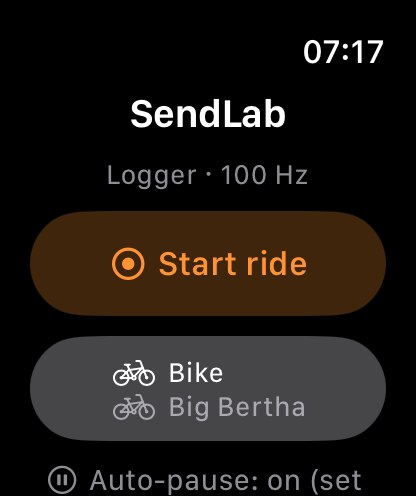
The Watch is optional, but it improves detection and adds your heart rate. You can record with iPhone and Watch together, with just your iPhone or with just your Watch.
- Start: choose a bike, Start ride. If your iPhone is nearby it records too ("iPhone is recording too").
- While you ride: the first page shows moving time, heart rate and the large Marker button (with a choice of type) – no scrolling. On watches with Double Tap (Series 9 and Ultra 2 or later) you can also set a marker by tapping your thumb and index finger together twice. During auto-pause you’ll find Resume there.
- Switching pages: turn the Digital Crown or swipe up for Stop, and below that descents, your challenge and the sensor counters. A warning from your iPhone appears on every page.
- Stop: the Watch recording is sent to your iPhone automatically. Stay nearby for a while – the Watch shows how many files are still being transferred.
- Complication: add SendLab to your watch face – it shows the running time or your last ride and opens the app with one tap.
- Action button (Apple Watch Ultra): in the watch’s Settings → Action Button choose Workout and then SendLab – one press starts a ride.
The workout is saved to Apple Health with route, speed, elevation gain, heart rate and cadence when Save to Apple Health is on. That switch only exists on the iPhone.
15Einstellungen und DatenSettings and data
- Fahrer: Name und Gesamtgewicht.
- Aufnahme: Auto-Pause, Anfang und Ende beschneiden, Watch, Apple Health.
- Strecken: Strecken erkennen, Schutzzonen, eigene Bewertungen, geteilte Strecken und Höhenprofile zurückziehen.
- Mitteilungen: Service-Erinnerung für die Garage (nur auf dem iPhone gerechnet), Neuigkeiten von SendLab und Mitteilung bei Freigabe – beides freiwillig. Darunter stehen unter Erhaltene Mitteilungen die Neuigkeiten und Nachrichten an dich der letzten 180 Tage zum Nachlesen, auch wenn du die Mitteilung schon weggewischt hast.
- Teilen und Datenschutz: Korrekturen teilen manuell oder automatisch, alles Geteilte löschen.
- Speicher: Platzbedarf, automatisches Löschen alter Rohdaten und Mit iCloud abgleichen (Android: Mit Google Drive abgleichen).
- Erscheinungsbild: Hell, Dunkel oder System (Standard, wie am Gerät eingestellt) – wirkt sofort. Karten bleiben immer hell, weil sie draußen so besser zu lesen sind.
- Sprache: Systemsprache (Standard, wie am Gerät eingestellt) oder eine der 16 Sprachen von SendLab. Am Android-Handy wirkt die Wahl sofort, am iPhone ab dem nächsten Start der App (im App-Umschalter schließen und neu öffnen); die Apple Watch übernimmt sie vom iPhone.
- Sprachbefehle, Tipps, Feedback senden (mit Postfach für unsere Antworten), Abo und Über SendLab. Hat iOS Berichte über Abstürze geliefert, steht dort Absturzbericht teilen – die Berichte bleiben auf dem iPhone, bis du sie selbst teilst.
Widget, Kontrollzentrum, Suche
Leg das SendLab-Widget auf den Homescreen oder den Sperrbildschirm: letzte Fahrt, deine Woche, die belegte Challenge und fällige Services. Im Kontrollzentrum (und am Action-Button des iPhones) gibt es Fahrt starten und Marker setzen. Siri beantwortet „Wie war meine Woche in SendLab?“ und „Letzte Fahrt in SendLab“ – nur bei entsperrtem iPhone. Deine Fahrten findest du auch über die Suche von iOS; ein Treffer öffnet die Auswertung. Alles davon bleibt auf dem iPhone.
Deine Daten
Deine Aufnahmen bleiben auf iPhone und Watch. Es gibt kein SendLab-Konto, keine Werbung und kein Tracking. Gesendet wird nur, was du selbst einschaltest oder ausdrücklich teilst – und alles Geteilte kannst du in den Einstellungen wieder löschen. Einzelheiten stehen in der Datenschutzerklärung.
Neues Handy, Neuinstallation, zweites Gerät
Schalte unter Einstellungen → Speicher Mit iCloud abgleichen ein (Android: Mit Google Drive abgleichen; Google fragt einmal nach der Freigabe). Dann liegen Garage mit Fotos, Fahrten mit Kennzahlen und Bewertungen, eigene Strecken, Favoriten, Schutzzonen, Fortschritt, Tricks und Einstellungen zusätzlich in deinem eigenen Konto. Auf dem neuen Gerät schaltest du den Abgleich ebenfalls ein – nach kurzer Zeit ist alles da. Rohdaten gehen nicht mit: Fahrten erscheinen dort ausgegraut wie nach Nur Rohdaten löschen. Ist der Schalter an, gleicht SendLab von selbst ab (beim Öffnen, nach Änderungen und alle paar Minuten); Jetzt abgleichen stößt es sofort an. Was du auf einem Gerät löschst, verschwindet auch auf den anderen. iPhone und Android gleichen nicht miteinander ab. SendLab sieht nichts davon.
Abo
In der Version aus dem App Store sind die ersten 14 Tage frei, danach braucht es ein Abo zum Aufnehmen und für Strecken, Warnungen und Gruppen. Fahrten bewerten, Korrekturen teilen und ganze Fahrten schicken geht immer, ebenso ansehen, exportieren und löschen. Im Beta-Test ist alles freigeschaltet. Preise: siehe Startseite.
Beta-Tester
Im Beta-Test über TestFlight ist alles freigeschaltet. Sobald du die erste Fahrt bewertet hast, meldet sich die App einmal als Beta-Tester – unter Einstellungen → Abo steht dann Beta-Tester seit …. Nutzt du die Version aus dem App Store, zeigt die Startseite die Karte Danke fürs Testen!: Antippen holt deinen Code und öffnet den App Store zum Einlösen – ein Jahr Abo, kostenlos, ohne automatische Verlängerung. Ist das Jahr um, erscheint die Karte wieder mit dem Code fürs nächste Jahr. Eine E-Mail-Adresse brauchen wir dafür nicht.
Unter Android testest du über den geschlossenen Test bei Google Play (Anmeldung: Startseite). Auch dort ist alles freigeschaltet, und nach der ersten bewerteten Fahrt meldet sich die App einmal als Beta-Tester. Nach dem Start bei Google Play schaltet sich die Version aus dem Play Store von selbst frei – ohne Code und ohne E-Mail-Adresse.
- Rider: name and total weight.
- Recording: auto-pause, trim start and end, Watch, Apple Health.
- Trails: recognise trails, privacy zones, your ratings, withdraw shared trails and elevation profiles.
- Notifications: Service reminder for the garage (worked out on your iPhone only), News from SendLab and Notify me about shared trails – both optional. Below, Received notifications lists news and messages to you from the last 180 days, even if you have already swiped the notification away.
- Sharing and privacy: Share corrections manually or automatically, delete everything you shared.
- Storage: space used, automatic deletion of old raw data and Sync with iCloud (Android: Sync with Google Drive).
- Appearance: Light, Dark or System (default, follows your device) – takes effect right away. Maps always stay light because they are easier to read outdoors.
- Language: System language (default, follows your device) or one of SendLab's 16 languages. On Android the change takes effect right away, on iPhone the next time the app starts (close it in the app switcher and open it again); the Apple Watch takes it over from the iPhone.
- Voice commands, tips, send feedback (with an inbox for our replies), subscription and about SendLab. If iOS has delivered crash reports, you’ll find Share crash report there – the reports stay on your iPhone until you share them yourself.
Widget, Control Center, search
Add the SendLab widget to your home screen or lock screen: last ride, your week, your current challenge and services due. In Control Center (and on the iPhone’s Action button) you’ll find Start ride and Set marker. Siri answers “How was my week in SendLab?” and “Last ride in SendLab” – only while your iPhone is unlocked. You can also find your rides via iOS search; a result opens the review. All of this stays on your iPhone.
Your data
Your recordings stay on your iPhone and Watch. There's no SendLab account, no ads and no tracking. Only what you turn on or explicitly share is sent – and you can delete everything you shared in Settings. Details are in the privacy policy.
New phone, reinstall, second device
Turn on Sync with iCloud under Settings → Storage (Android: Sync with Google Drive; Google asks once for permission). Your garage with photos, rides with metrics and ratings, your own trails, favourites, privacy zones, progress, tricks and settings are then also kept in your own account. Turn syncing on on the new device too – after a short while everything is there. Raw data doesn't go along: rides appear greyed out there, as after Delete raw data only. While the switch is on, SendLab syncs by itself (when opened, after changes and every few minutes); Sync now starts it right away. What you delete on one device disappears on the others too. iPhone and Android don't sync with each other. SendLab never sees any of it.
Subscription
In the App Store version the first 14 days are free; after that, recording, trails, warnings and groups need a subscription. Reviewing rides, sharing corrections and sending whole rides always work, as do viewing, exporting and deleting your data. During the beta everything is unlocked. Prices: see the home page.
Beta testers
During the beta via TestFlight everything is unlocked. Once you have rated your first ride, the app registers you as a beta tester once – Settings → Subscription then shows Beta tester since …. Once you use the App Store version, the home screen shows the card Thanks for testing!: tap it to fetch your code and open the App Store to redeem it – one year of subscription, free, with no automatic renewal. When the year is over, the card returns with the code for the next year. We don’t need your email address for this.
On Android you test via the closed test on Google Play (sign-up: home page). Everything is unlocked there too, and after your first rated ride the app registers you as a beta tester once. When SendLab launches on Google Play, the Play Store version unlocks by itself – no code and no email address.
16Häufige FragenFAQ
- SendLab erkennt meine Sprünge schlecht.
- Sitzt das iPhone fest in der vorderen Hosentasche? Locker oder im Rucksack wird die Erkennung ungenau. Bewerte die Treffer in der Auswertung – damit wird die Erkennung mit jeder Version besser.
- Die Auswertung sagt, der Teil der Watch fehlt.
- Öffne SendLab auf der Watch und halte sie in die Nähe des iPhones; die Übertragung läuft dann weiter. Die Watch löscht ihre Aufnahme erst, wenn das iPhone sie vollständig hat.
- Siri fragt „SendLab oder Nachrichten?“ oder setzt die falsche Art.
- Lass das Wort „Marker“ weg und sag nur die Art („Sprung in SendLab“) oder „Markiere einen Sprung mit SendLab“. Alle Sätze: Einstellungen → Sprachbefehle.
- Die Auto-Pause pausiert am steilen Uphill.
- SendLab lernt beim Treten, wie dein Bein dabei aussieht. Nach den ersten Fahrten sollte das seltener passieren. Tritt es häufig auf, schreib uns über Feedback senden.
- Meine Fahrt wird keiner Strecke zugeordnet.
- Ist Strecken erkennen an? Erkannt wird, wenn du mindestens 80 % einer bekannten Linie in Fahrtrichtung gefahren bist. Fehlt die Strecke, leg sie selbst an und teile sie, wenn sie offiziell ist.
- Wie bekomme ich Hilfe?
- In der App unter Einstellungen → Feedback senden – die Antwort kommt ins Postfach. Oder per Mail an kontakt@mtb-sendlab.app.
- SendLab doesn't detect my jumps well.
- Is your iPhone snug in a front trouser pocket? Loose or in a backpack, detection gets inaccurate. Rate the detections in the review – that makes detection better with every version.
- The review says the Watch part is missing.
- Open SendLab on your Watch and keep it near your iPhone; the transfer then continues. The Watch only deletes its recording once your iPhone has all of it.
- Siri asks "SendLab or Messages?" or sets the wrong type.
- Leave out the word "marker" and just say the type ("Jump in SendLab") or "Mark a jump with SendLab". All phrases: Settings → Voice commands.
- Auto-pause kicks in on steep climbs.
- SendLab learns what your leg looks like while pedalling. After your first rides this should happen less often. If it keeps happening, let us know via Send feedback.
- My ride isn't matched to any trail.
- Is Recognise trails on? A run is recognised when you rode at least 80 % of a known line in its direction. If the trail is missing, add it yourself and share it if it's official.
- How do I get help?
- In the app under Settings → Send feedback – our reply arrives in your inbox. Or by email to kontakt@mtb-sendlab.app.